Diseñador de cocina
El diseñador de cocina muestra la cocina de una sucursal en cuatro pestañas:
- Dibujo: dónde está cada estación de cocina, pantalla de cocina y Print Bridge, con zonas de preparación, mesas de trabajo, el pase, paredes y puertas. Desde aquí, un gerente también puede cambiar la salida de una estación, imprimir una comanda de prueba, vincular una pantalla y renombrar o desvincular un dispositivo.
- Enrutamiento: qué estación recibe cada producto o categoría, como gráfico y como lista. Lo cambias con formularios, revisas el resultado y solo entonces lo activas.
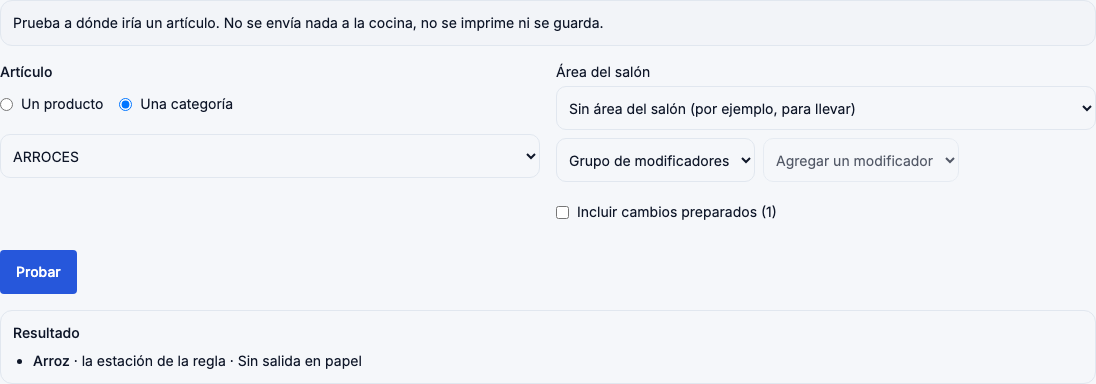
- Probar un pedido: a dónde iría un artículo, sin enviar, imprimir ni guardar nada.
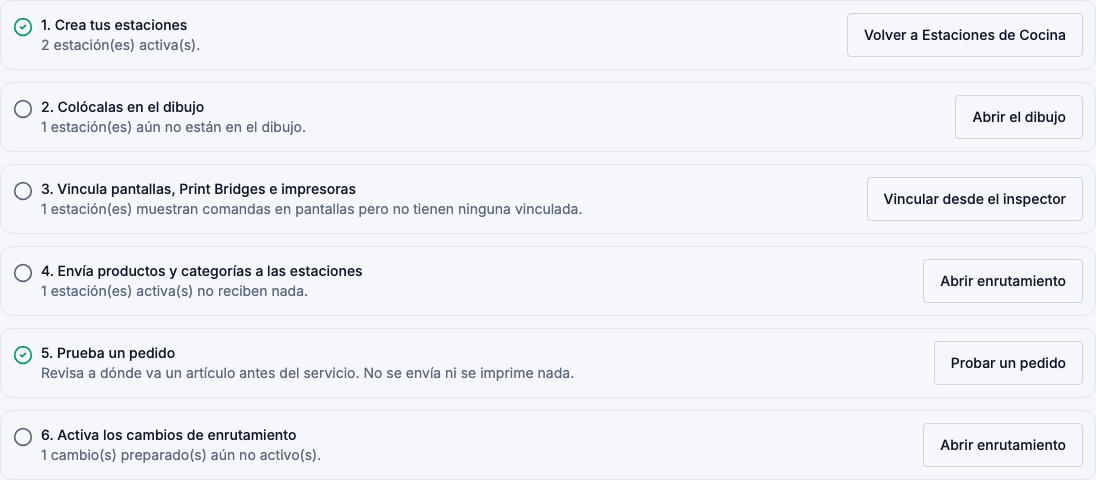
- Configuración: una lista de pasos desde crear las estaciones hasta un enrutamiento probado y activo.
Módulo: Restaurante. Ábrelo desde: Restaurante → Estaciones de Cocina → Diseñador visual. Abrir el diseñador de cocina
Para quién es: propietarios, admins, administradores y gerentes de tienda que configuran y mantienen la cocina. Cocineros, meseros y cajeros no lo usan.
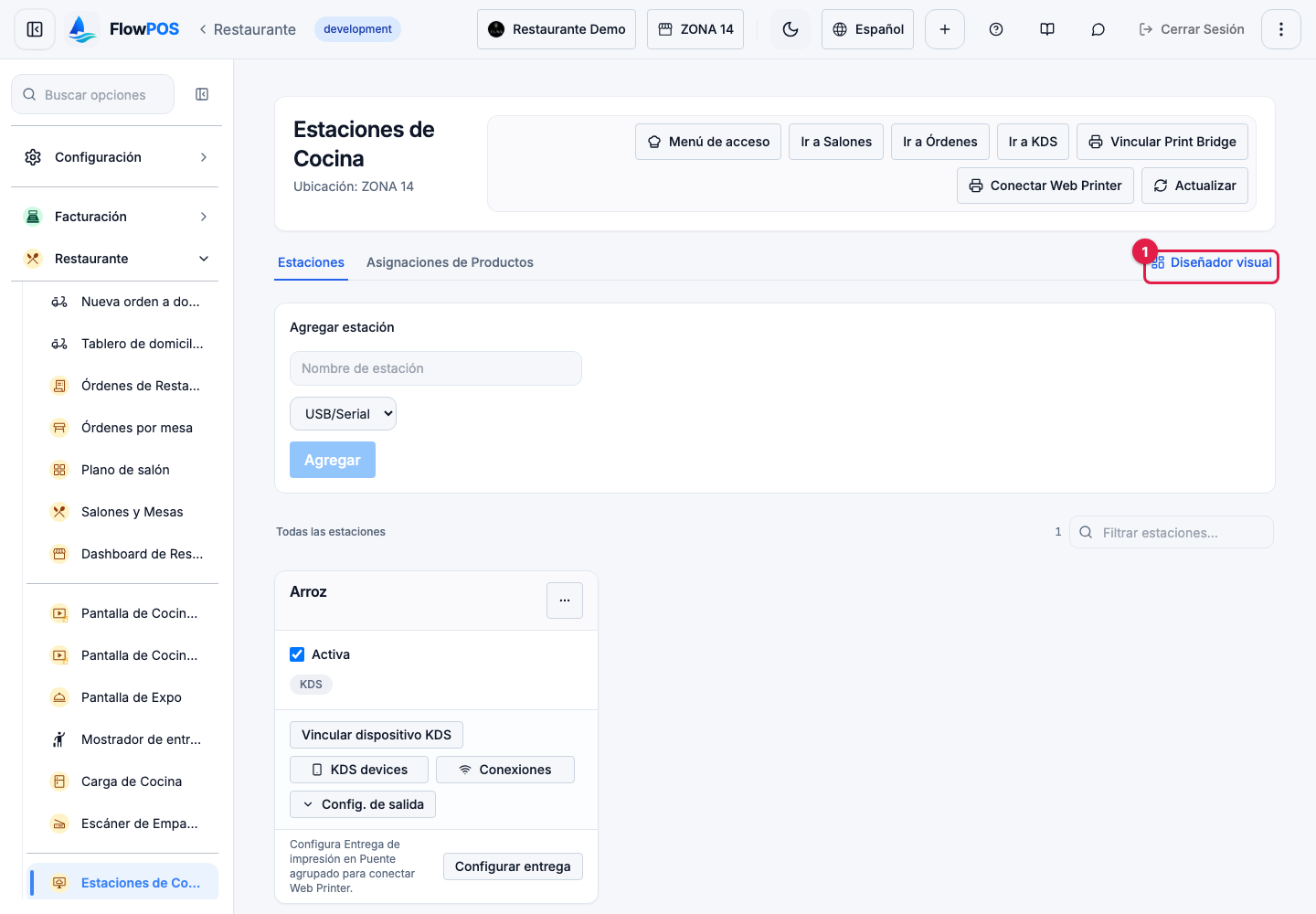
Mover una estación en el dibujo, o publicar una distribución, nunca cambia a dónde van las comandas. El enrutamiento cambia solo cuando activas cambios en la pestaña Enrutamiento. La configuración de salida y los cambios de dispositivos se aplican en cuanto los guardas en el inspector, igual que en Estaciones de Cocina.
Cuándo usarlo
Usa el diseñador de cocina para:
- Configurar una cocina nueva: dibújala, vincula las pantallas, envía cada categoría a su estación y prueba un pedido antes del primer servicio.
- Ver toda la cocina de un vistazo: a qué estación pertenece cada pantalla, qué pantallas están conectadas y qué estaciones imprimen en papel.
- Cambiar el enrutamiento con seguridad: por ejemplo, enviar todos los postres a una nueva estación de repostería, o enviar una copia de cada plato a una pantalla de expo. Ves el efecto antes de que llegue a la cocina.
- Responder "¿a dónde va esto?": prueba un producto, con sus modificadores y su área del salón, cuando un cocinero dice que una comanda llegó a la estación equivocada.
Usa Restaurante → Estaciones de Cocina para crear, renombrar, desactivar o eliminar una estación, vincular un Print Bridge o conectar una impresora web, y ver los dispositivos y conexiones de cada estación. El diseñador trabaja con las estaciones que ya existen.
Antes de empezar
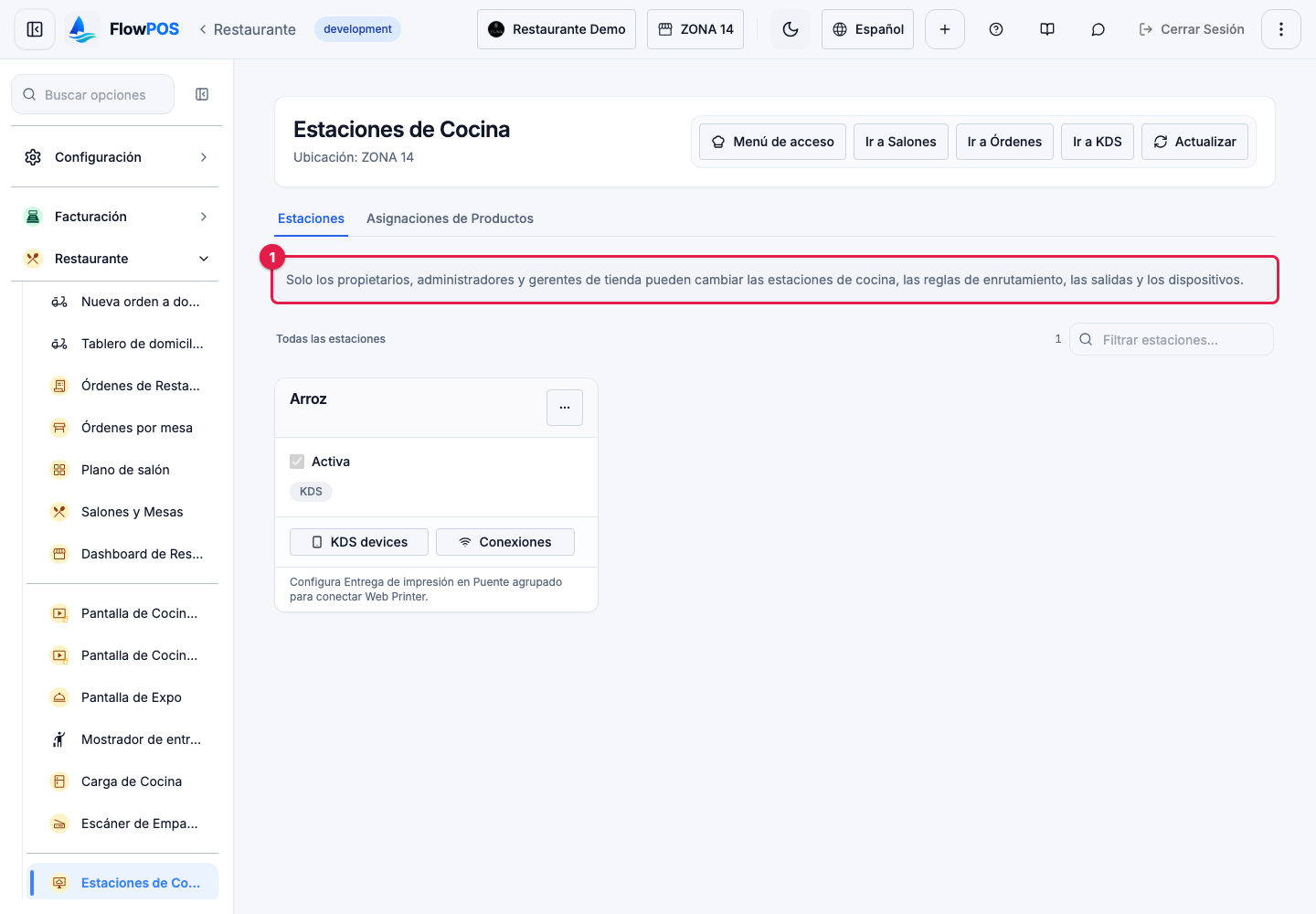
- Tu rol: propietario, admin, administrador o gerente de tienda. Los demás roles no ven Diseñador visual y ven Estaciones de Cocina en modo de solo lectura. Si uno de ellos abre la dirección del diseñador directamente, ve Solo los propietarios, administradores y gerentes de tienda pueden usar el diseñador de cocina, y solo donde el módulo del diseñador de cocina está activo.
- El módulo: el negocio tiene activo el Módulo de Diseñador de Cocina en Admin → Módulos, junto con el Módulo de Restaurante. Sin él, Estaciones de Cocina funciona como antes y no tiene el botón Diseñador visual.
- Tu sucursal: debes estar asignado a la sucursal, también los propietarios. El diseñador trabaja con la sucursal elegida en la parte superior de la pantalla.
- Estaciones: la sucursal tiene al menos una estación de cocina en Estaciones de Cocina. Si no tiene ninguna, el diseñador dice Esta sucursal no tiene estaciones de cocina. Crea una primero en Estaciones de Cocina.
- Conexión: el diseñador necesita internet; sin conexión no se guarda nada para después.
Solo los propietarios, admins, administradores y gerentes de tienda pueden crear, cambiar o eliminar estaciones, reglas de enrutamiento y configuraciones de salida, hacer impresiones de prueba, y vincular, renombrar o desvincular dispositivos. Esto aplica también en Estaciones de Cocina, con o sin el diseñador, y lo hace cumplir el servidor: los demás roles no pueden hacer estos cambios desde ninguna pantalla.
Cómo es la pantalla
- Encabezado: Diseñador de cocina, la ubicación actual y Volver a Estaciones de Cocina.
- El aviso bajo el encabezado: Mover o publicar el dibujo nunca cambia el enrutamiento, las pantallas, las impresoras ni las comandas…
- Pestañas: Dibujo, Enrutamiento, Probar un pedido y Configuración. Enrutamiento muestra un número cuando tienes cambios preparados. Cambiar de pestaña conserva tu trabajo en todas.
La pestaña Dibujo
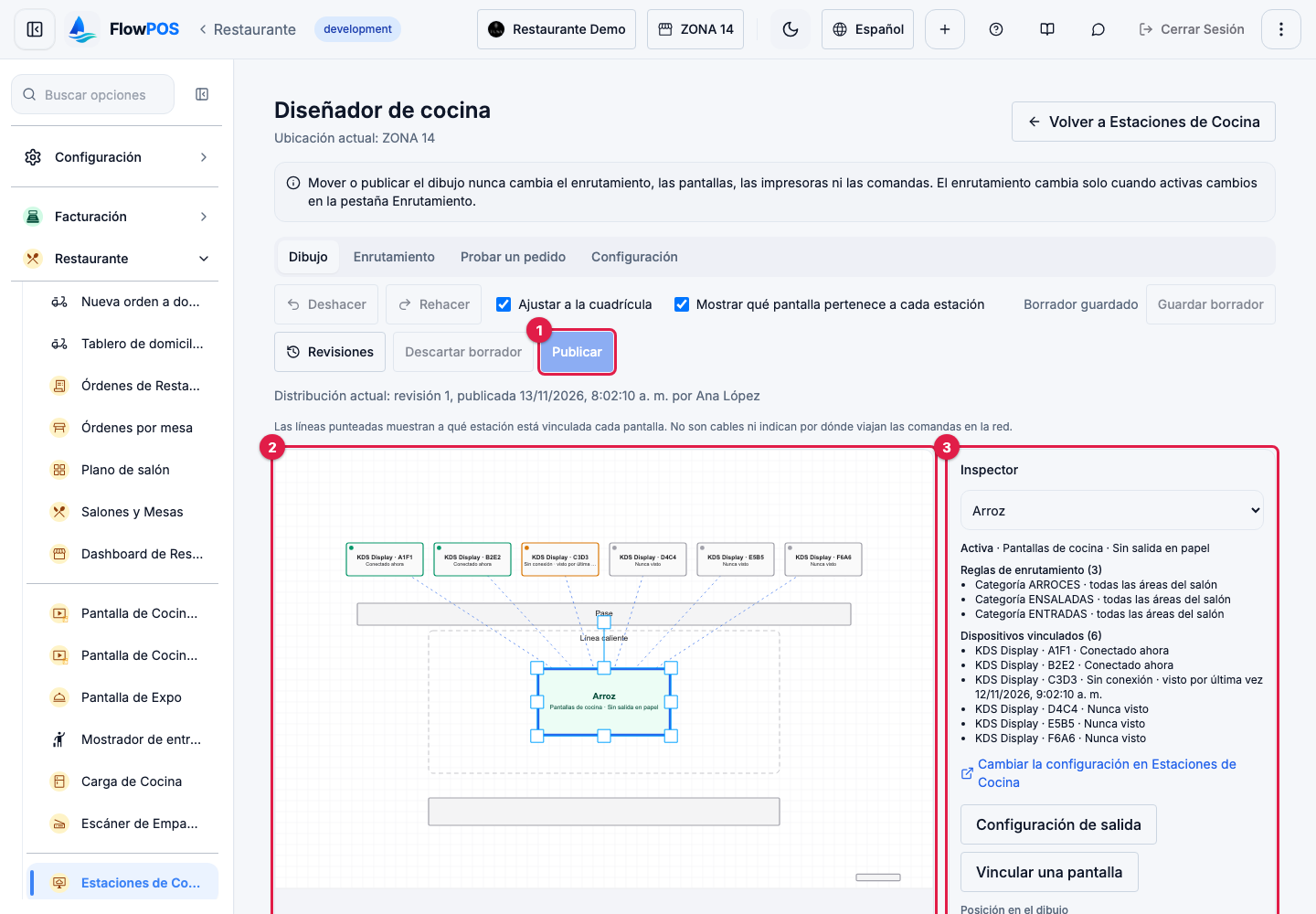
- Barra de herramientas:
- Deshacer y Rehacer.
- Ajustar a la cuadrícula: lo que mueves o cambias de tamaño se alinea con las líneas de la cuadrícula.
- Mostrar qué pantalla pertenece a cada estación: dibuja una línea punteada de cada pantalla a su estación. Estas líneas no son cables ni indican por dónde viajan las comandas en la red.
- El estado del guardado: Borrador guardado, Cambios sin guardar, Guardando… o Sin guardar.
- Guardar borrador, Revisiones, Descartar borrador y Publicar.
- Debajo de la barra: Distribución actual: revisión …, publicada … por …, cuando ya se publicó una distribución.
- El dibujo. Acércalo o aléjalo con la rueda del mouse o pellizcando, y arrastra un espacio vacío para moverte.
- Panel lateral:
- Inspector: elige cualquier estación, dispositivo o elemento de la lista, o tócalo en el dibujo. Muestra qué es, las acciones de gerente y su Posición en el dibujo.
- Aún no están en el dibujo: cada estación y dispositivo de la sucursal que no está colocado, con Colocar la estación … o Colocar …. Cuando todo está colocado: Todas las estaciones y dispositivos de esta sucursal están en el dibujo.
- Agregar al dibujo: Zona de preparación, Mesa de trabajo, Pase, Pared, Puerta y Etiqueta.
- Lienzo: el tamaño del área de dibujo y de la cuadrícula.
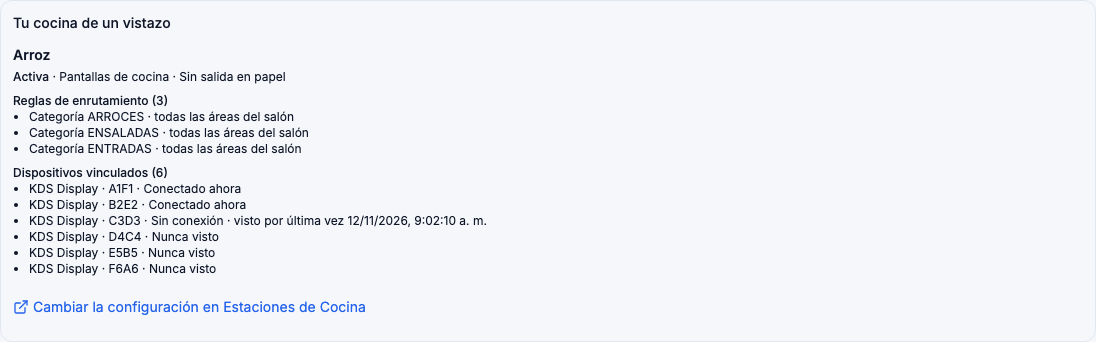
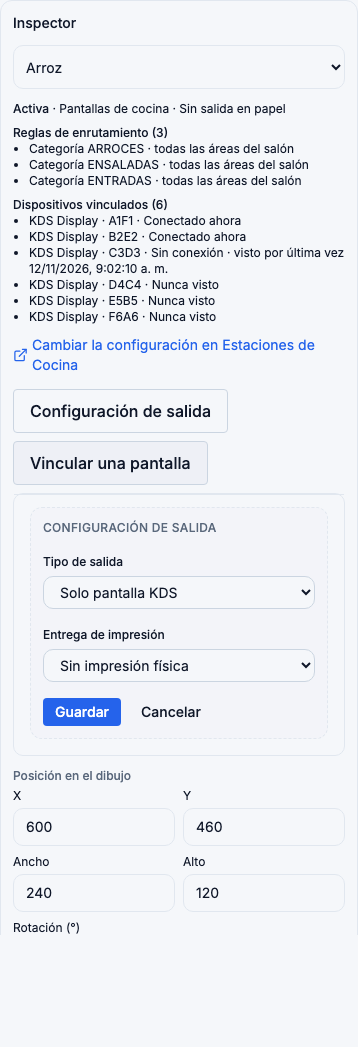
Los datos de ejemplo de estas imágenes: la sucursal ZONA 14 tiene una estación, Arroz, que solo muestra comandas en pantallas, con seis pantallas vinculadas.
Tu cocina de un vistazo
Debajo del dibujo, Tu cocina de un vistazo describe cada estación en palabras: activa o inactiva, sus pantallas y su salida en papel, sus reglas de enrutamiento, sus dispositivos vinculados con su estado y cualquier aviso. Dice lo mismo que el dibujo y es más fácil de leer con un lector de pantalla.
Qué significan los estados y avisos
| Se muestra | Significa |
|---|---|
| Activa / Inactiva | Si la estación recibe comandas. Una estación inactiva no recibe ninguna |
| Pantallas de cocina / Sin pantallas de cocina | Si la estación muestra comandas en pantallas de cocina |
| Sin salida en papel | Nada imprime las comandas de esta estación |
| Papel por Print Bridge o impresora web | Un Print Bridge o una impresora web imprime las comandas de la estación, incluso de una estación solo de pantallas configurada así |
| Papel por impresora de red (servidor) / Papel por impresora de red HTTP | El servidor de FlowPOS envía las comandas a una impresora en la red |
| Salida en papel sin configurar | La estación debería imprimir, pero no tiene canal de impresión |
| Conectado ahora | El dispositivo tiene una conexión activa con FlowPOS en este momento |
| Sin conexión · visto por última vez … | Está vinculado pero no conectado; la hora es su último aviso |
| Nunca visto | Está vinculado pero nunca se ha conectado |
| La estación está inactiva: no recibe comandas. | Actívala en Estaciones de Cocina si debe recibir comandas |
| Ninguna regla de enrutamiento activa envía productos aquí. | Nada llega a esta estación, salvo que sea la estación predeterminada de la sucursal |
| Muestra comandas en pantallas, pero no hay ninguna pantalla vinculada. | Vincula una pantalla, o nadie verá las comandas de la estación |
| Imprime comandas, pero no tiene canal de impresión. | Elige una entrega de impresión en Configuración de salida |
| Solo pantallas, pero tiene un canal de impresión del servidor; el servidor nunca lo imprime. | Elige Sin impresión física o el puente agrupado en Configuración de salida |
Cuando el estado de conexión en vivo no se puede leer, el diseñador lo dice y ningún dispositivo se muestra como conectado.
Referencia de campos
Posición en el dibujo (inspector)
| Campo | Para qué sirve | Límites | Ejemplo |
|---|---|---|---|
| X, Y | Dónde está el centro del elemento, en unidades del dibujo | Dentro del dibujo | X 600, Y 460 |
| Ancho, Alto | El tamaño del elemento | De 10 a 2,000 | 240 × 120 para una estación |
| Rotación (°) | Cuánto está girado, en el sentido de las agujas del reloj | De 0 a 359 | 90 |
| Etiqueta (solo elementos) | El texto que se muestra en un elemento | Hasta 60 caracteres; vacía es sin etiqueta | Línea de parrilla |
Lienzo
| Campo | Para qué sirve | Límites | Ejemplo |
|---|---|---|---|
| Ancho, Alto | El tamaño del área de dibujo | De 400 a 10,000; un valor fuera de ese rango se ajusta al límite más cercano | 1,600 × 1,000 |
| Cuadrícula | La separación entre líneas de la cuadrícula, y cuánto mueve una flecha del teclado | De 5 a 200 | 20 |
Una distribución admite hasta 200 estaciones, 200 dispositivos y 300 elementos. El nombre, la salida y los dispositivos de una estación no se editan en estos campos; vienen de la estación misma.
Regla de enrutamiento
| Campo | Para qué sirve | ¿Obligatorio? | Reglas | Ejemplo |
|---|---|---|---|---|
| Enruta (Una categoría o Un producto) | Qué envía la regla | Sí, en una regla nueva | No cambia una vez creada la regla; para enrutar otra cosa, agrega una regla nueva | Categoría ARROCES |
| Enviar a la estación | La estación que recibe el artículo | Sí | Una estación de esta sucursal | Arroz |
| Área del salón | Solo pedidos de esta área, o todas las áreas del salón | No | Un área de esta sucursal | Terraza |
| Prioridad (gana la menor) | Qué regla gana si dos podrían aplicar | Sí | 1 o más; una regla nueva empieza en 100 | 100 |
| Regla activa | Si la regla se usa | — | Inactiva conserva la regla pero la ignora | Activa |
| Enviar también a (multidifusión) | Otras estaciones que reciben una copia | No | Hasta 20 estaciones de esta sucursal | Expo |
| Cuando se elige un modificador (Grupo de modificadores, Modificador, estación) | Envía el artículo a otra estación cuando lleva ese modificador | No | El modificador y la estación deben existir en esta sucursal | Extra picante → Wok |
Las reglas por producto van antes que las reglas por categoría. Para el mismo artículo, una regla de un área del salón va antes que una regla de todas las áreas. Dos reglas activas para el mismo artículo y la misma área no se permiten: la lista las marca como duplicada, y la activación se rechaza.
Probar un pedido
| Campo | Para qué sirve | Ejemplo |
|---|---|---|
| Un producto / Una categoría | Qué probar | Un producto: Arroz con pollo |
| Área del salón | De dónde viene el pedido; Sin área del salón (por ejemplo, para llevar) si de ninguna | Terraza |
| Agregar un modificador | Modificadores del artículo (elige un grupo y luego un modificador) | Extra picante |
| Incluir cambios preparados (…) | Prueba con tus cambios preparados, como si estuvieran activos | Activado |
Configuración de salida (inspector)
El mismo formulario que en Estaciones de Cocina:
| Campo | Opciones |
|---|---|
| Tipo de salida | Solo pantalla KDS, Solo impresora térmica, Pantalla KDS + impresora térmica |
| Entrega de impresión | Sin impresión física o Puente agrupado (Print Bridge / Web Printer); en una estación con impresora, también TCP del servidor (legacy, por ítem) e Impresora HTTP en red |
| URL de impresora | Solo para los dos canales del servidor |
| Ancho del papel, Líneas de encabezado, Cortar papel después de cada ticket, Copias | Solo cuando la estación imprime |
Una estación Solo pantalla KDS no puede usar los dos canales del servidor: el formulario no los ofrece y el servidor los rechaza.
Nombre del dispositivo
Nombre del dispositivo le da un nombre que se distinga, como KDS Arroz 1. De 1 a 80 caracteres.
Paso a paso
Dibuja tu cocina
- Abre la pestaña Dibujo.
- En Aún no están en el dibujo, elige Colocar la estación … o Colocar … para cada estación y dispositivo. Aparece en el centro del dibujo, seleccionado.
- Arrástralo a su lugar. Para cambiar su tamaño o girarlo, usa las manijas que lo rodean, Girar 90° o los campos numéricos del inspector.
- En Agregar al dibujo, agrega zonas de preparación, mesas de trabajo, el pase, paredes, puertas y etiquetas. En un elemento, escribe su texto en Etiqueta.
Resultado: el borrador se guarda solo un segundo y medio después de cada cambio; Borrador guardado lo confirma. Guardar borrador guarda de inmediato. Nada cambia en la cocina.
Para quitar algo, selecciónalo y elige Quitar del dibujo (estaciones y dispositivos) o Eliminar (elementos). Una estación o un dispositivo que quitas del dibujo vuelve a Aún no están en el dibujo; la estación o el dispositivo sigue funcionando.
Usa el teclado
Haz clic en el dibujo (o llega a él con Tab), selecciona un elemento en el Inspector y luego:
- Las flechas lo mueven un paso de la cuadrícula; con Shift, una unidad.
- Supr o Retroceso quitan del dibujo una estación o un dispositivo, y eliminan un elemento.
- Ctrl+Z (⌘Z en Mac) deshace; Ctrl+Y o Ctrl+Shift+Z rehace. Se guardan hasta 100 pasos mientras la página está abierta.
Publica la distribución
- Elige Publicar.
- Confirma en ¿Publicar esta distribución?
Resultado: Se publicó la revisión … de la distribución. El enrutamiento, las pantallas y las impresoras de cocina no cambiaron. Publicar está disponible solo cuando hay un borrador.
Descarta el borrador
- Elige Descartar borrador y confirma.
Resultado: el diseñador vuelve a la distribución actual y pierdes tus cambios del dibujo sin publicar. La distribución actual no cambia.
Descartar no se puede deshacer. Si podrías querer tus cambios después, publícalos o deja el borrador como está.
Restaura una distribución anterior
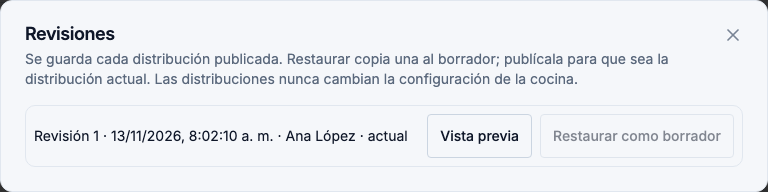
- Elige Revisiones. Aparece cada distribución publicada con su número, fecha y quién la publicó; la que está en uso dice actual.
- Elige Vista previa junto a una revisión para verla debajo de la lista.
- Elige Restaurar como borrador en esa misma revisión (se activa después de verla).
Resultado: La revisión … ahora es el borrador. Publícala para que sea la distribución actual. Si tenías cambios sin guardar, se te pregunta antes de reemplazarlos. Restaurar nunca elimina una revisión.
Cambia la salida de una estación
- Selecciona la estación.
- Elige Configuración de salida. El formulario se abre en el inspector.
- Cambia Tipo de salida, Entrega de impresión y los demás campos, y elige Guardar.
Resultado: un mensaje confirma que se guardó. Se aplica desde la siguiente comanda. Cancelar cierra el formulario sin guardar.
Imprime una comanda de prueba
- Selecciona una estación que imprima (por el puente agrupado, o una impresora con URL de impresora).
- Elige Impresión de prueba.
Resultado: se envía una comanda de prueba a la impresora de esa estación, y un mensaje lo confirma. Las estaciones que no imprimen no tienen el botón Impresión de prueba.
Vincula una pantalla de cocina
- Selecciona la estación.
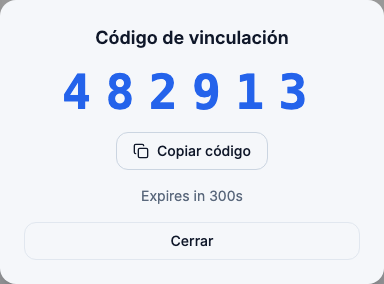
- Elige Vincular una pantalla. Aparece un Código de vinculación, con Copiar código y el tiempo que le queda.
- En la pantalla de cocina, escribe el código.
- Elige Cerrar.
Resultado: la pantalla queda vinculada a la estación y aparece entre sus dispositivos vinculados. El código sirve una sola vez y vence a los 10 minutos; mientras el cuadro está abierto, se reemplaza por uno nuevo cuando vence.
Para vincular un Print Bridge o conectar una impresora web, usa Estaciones de Cocina.
Renombra o desvincula un dispositivo
- Selecciona el dispositivo. El inspector muestra su tipo, su estación, su estado y su ID del dispositivo.
- Para renombrarlo, cambia Nombre del dispositivo y elige Renombrar. Dispositivo renombrado lo confirma.
- Para desvincularlo, elige Desvincular este dispositivo y confirma en ¿Desvincular este dispositivo?
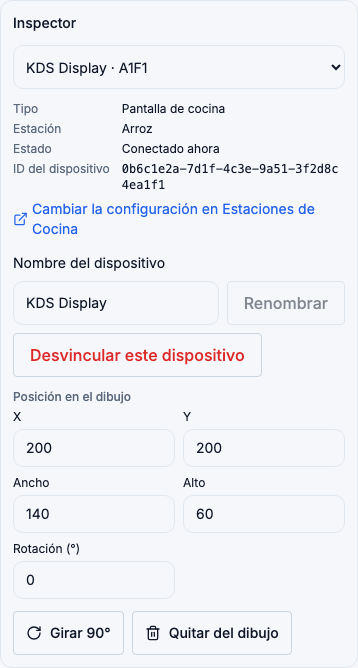
Un dispositivo desvinculado deja de recibir comandas de inmediato. No se puede deshacer: hay que vincularlo de nuevo con un código nuevo. No desvincules una pantalla en pleno servicio, salvo que se haya perdido o dañado.
Cada vinculación, cambio de nombre y desvinculación queda en el registro de actividad con quién lo hizo. Los códigos de vinculación y las claves de los dispositivos nunca se registran.
Cambia el enrutamiento
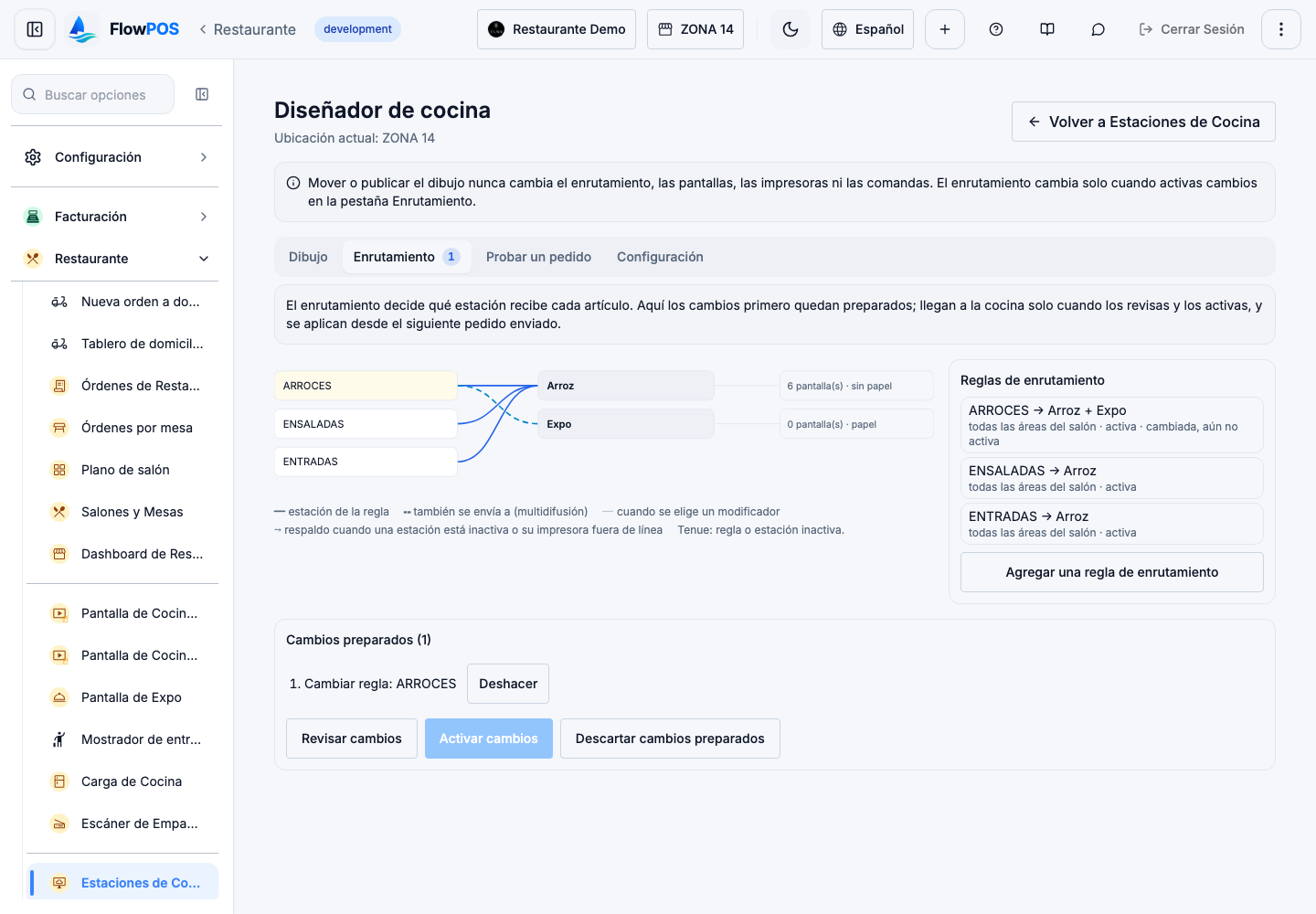
- Abre la pestaña Enrutamiento.
- Elige una regla en Reglas de enrutamiento o en el gráfico, o elige Agregar una regla de enrutamiento. Se abre el formulario: Editar regla de enrutamiento o Nueva regla de enrutamiento.
- Completa el formulario (consulta Regla de enrutamiento) y elige Agregar a los cambios.
- Repite para cada cambio que necesites. Cada cambio aparece en Cambios preparados (…), y la lista de reglas lo marca como nueva, aún no activa, cambiada, aún no activa o se eliminará.
Resultado: los cambios quedan preparados, no activos. La cocina sigue funcionando como antes.
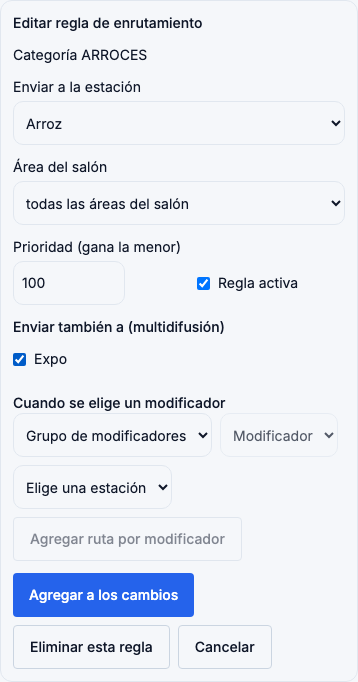
Para eliminar una regla, ábrela y elige Eliminar esta regla; queda preparado como cualquier otro cambio. Para retirar un cambio preparado, elige Deshacer junto a él. Para retirarlos todos, elige Descartar cambios preparados.
En el gráfico, una línea continua es la estación de la regla, una línea discontinua es enviar también a, una línea punteada es una ruta por modificador y una línea naranja es un respaldo. Las líneas tenues son reglas o estaciones inactivas. Cada estación muestra cuántas pantallas tiene y si imprime en papel.
Revisa y activa los cambios de enrutamiento
- Elige Revisar cambios. La tabla A dónde van los artículos lista cada artículo afectado, a dónde va Ahora y Después de activar.
- Lee la tabla. Si algo está mal, cambia la regla y revisa de nuevo.
- Elige Activar cambios.
- Lee ¿Activar … cambio(s) de enrutamiento? y elige Activar cambios.
Resultado: Cambios de enrutamiento activados. Se aplican desde el siguiente pedido enviado a la cocina. Cada cambio queda en el registro de actividad.
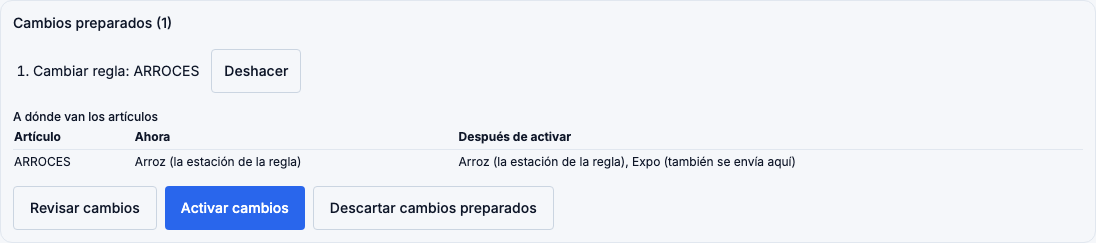
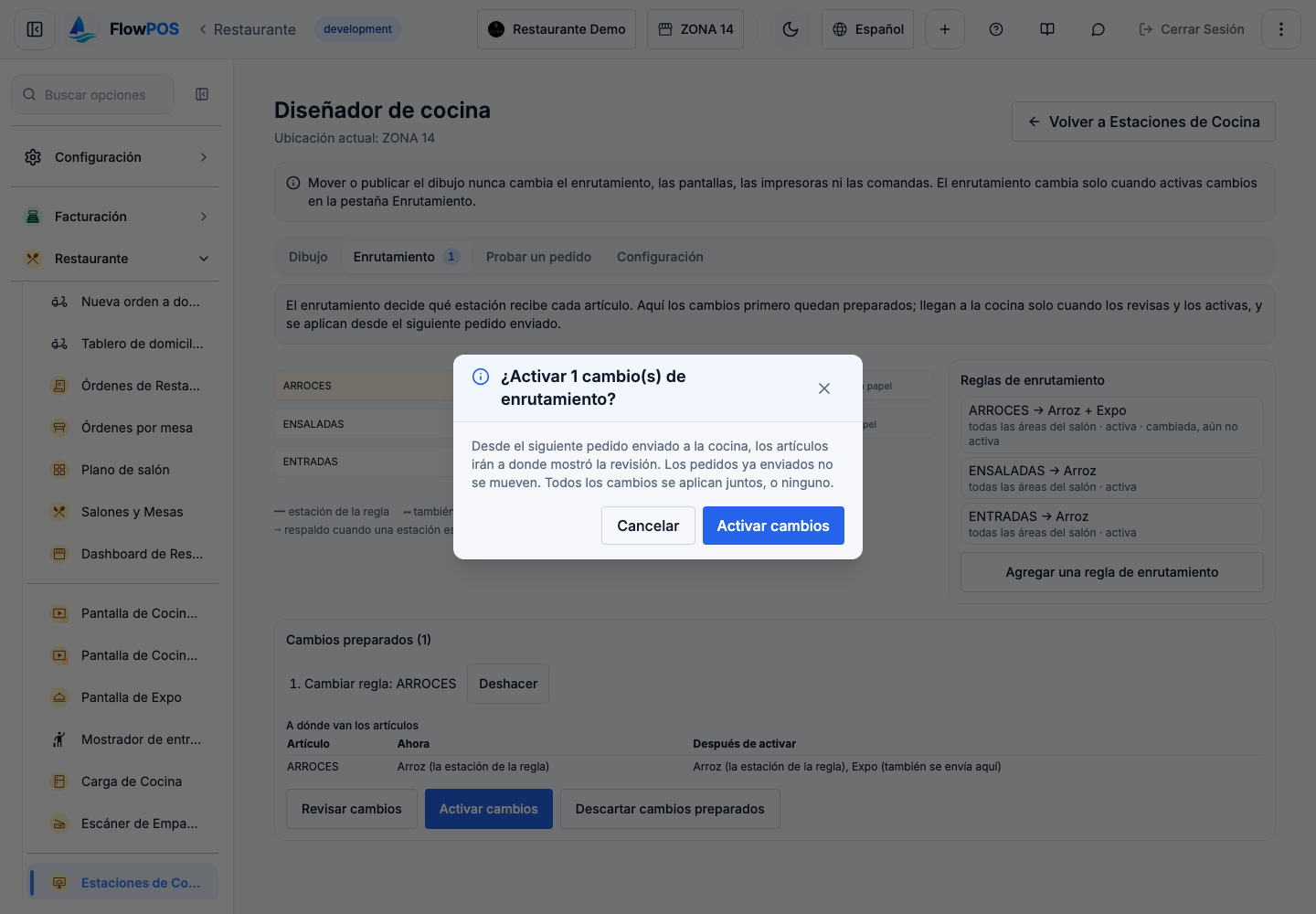
Tus cambios se aplican juntos, o ninguno. Los pedidos ya enviados a la cocina no se mueven. Activar cambios sigue desactivado hasta que revisas los cambios preparados actuales: cualquier edición después de la revisión necesita una revisión nueva.
Si el servidor rechaza un cambio, ves Se rechazó el cambio N: … y no se activa nada. Corrige ese cambio, revisa de nuevo y activa.
Los cambios de enrutamiento preparados no se guardan en ningún lado hasta que los activas. Si sales del diseñador o recargas la página del navegador, se pierden, y no aparece ningún aviso. Actívalos o descártalos antes de salir.
Prueba a dónde va un artículo
- Abre Probar un pedido.
- Elige Un producto o Una categoría, y luego el producto o la categoría.
- Elige un Área del salón, o Sin área del salón (por ejemplo, para llevar).
- Si quieres, agrega modificadores con Agregar un modificador.
- Activa Incluir cambios preparados (…) para probar lo que aún no está activo, o desactívalo para probar la cocina como está ahora.
- Elige Probar.
Resultado: en Resultado, cada estación que recibiría el artículo y por qué —la estación de la regla, también se envía aquí, por un modificador, respaldo o estación predeterminada de la sucursal— y qué se omitió, como una estación inactiva. a ninguna estación: el envío fallaría significa que ninguna estación lo recibiría. No se envía nada a la cocina, no se imprime ni se guarda.
Sigue la lista de configuración
Abre Configuración. Cada paso indica si está listo y qué falta, con tus datos reales, y su botón abre el lugar donde lo haces:
- Crea tus estaciones: en Estaciones de Cocina.
- Colócalas en el dibujo: cuenta las estaciones que no están en el dibujo.
- Vincula pantallas, Print Bridges e impresoras: cuenta las estaciones solo de pantallas sin pantalla.
- Envía productos y categorías a las estaciones: cuenta las estaciones activas que no reciben nada.
- Prueba un pedido: queda listo cuando haces una prueba con la página abierta.
- Activa los cambios de enrutamiento: cuenta los cambios preparados aún no activos.
Cuando dos personas editan a la vez
- En el dibujo: FlowPOS conserva los cambios de la primera persona. La segunda ve Alguien más cambió esta distribución. Recarga para ver su versión; perderás tus cambios sin guardar. y elige Recargar.
- En el enrutamiento: si alguien activó cambios o cambió una regla en Estaciones de Cocina después de que empezaste, la activación se detiene con Alguien cambió el enrutamiento de esta sucursal después de que empezaste… Tus cambios preparados se conservan; recarga, revisa y activa de nuevo.
- Si se elimina una estación o se desvincula un dispositivo mientras editas, el diseñador lo quita del dibujo y dice cuántos se quitaron.
Ponte de acuerdo con tu equipo para que una sola persona cambie la cocina de una sucursal a la vez.
Qué puedes y qué no puedes hacer
| Acción | ¿Se puede? | Condiciones o restricciones |
|---|---|---|
| Abrir el diseñador | Sí | Propietario, admin, administrador o gerente de tienda; módulo activo; asignado a la sucursal |
| Dibujar, mover, cambiar tamaño, girar | Sí | Se guarda como borrador automáticamente |
| Publicar una distribución | Sí | Hay un borrador. No cambia nada en la cocina |
| Descartar el borrador | Sí | No se puede deshacer |
| Restaurar una distribución anterior | Sí | Se vuelve el borrador; publícala para usarla |
| Eliminar una revisión publicada | No disponible | Se conservan todas las revisiones |
| Cambiar la salida, imprimir una prueba, vincular una pantalla | Sí | Se aplica al guardar |
| Renombrar un dispositivo | Sí | De 1 a 80 caracteres |
| Desvincular un dispositivo | Sí | Inmediato; no se puede deshacer |
| Agregar, cambiar o eliminar una regla de enrutamiento | Sí | Primero queda preparado; se activa solo con Activar cambios |
| Cambiar qué enruta una regla existente | No disponible | Elimina la regla y agrega una nueva |
| Activar cambios de enrutamiento | Sí | Solo después de Revisar cambios; todos o ninguno |
| Deshacer una activación | No disponible | Prepara el cambio contrario y actívalo |
| Elegir la estación de respaldo de una estación | No disponible | Consulta Estaciones de respaldo |
| Crear, renombrar, desactivar o eliminar una estación | Aquí no | Restaurante → Estaciones de Cocina |
| Vincular un Print Bridge o conectar una impresora web | Aquí no | Restaurante → Estaciones de Cocina |
| Mover pedidos ya enviados a la cocina | No disponible | El enrutamiento aplica solo a envíos nuevos |
| Usar el diseñador sin conexión | No disponible | Necesita conexión |
Cómo avanzan los cambios en el diseñador
La distribución (dibujo):
 Sin distribución ──(primer cambio)──▶ Borrador ──(Publicar)──▶ Distribución actual (revisión 1)
                                         ▲  │                          │
            (Restaurar como borrador) ───┘  └─(Descartar borrador)──▶ vuelve a la distribución actual
                                                                       │
                                   (cambios nuevos, Publicar) ──▶ revisión 2, 3, …
Hay un borrador por sucursal, compartido por todos los que la editan. Las revisiones publicadas nunca cambian.
El enrutamiento:
 Editar una regla ──(Agregar a los cambios)──▶ Preparado ──(Revisar cambios)──▶ Revisado
                                                  ▲                                │
                             (cualquier edición) ─┘          (Activar cambios, confirmar)
                                                                                   ▼
                                                     Activo desde el siguiente pedido enviado
Un cambio preparado se puede deshacer en cualquier momento antes de activarlo. Una vez activa, una regla sigue activa hasta que otro cambio activado la desactiva o la elimina.
Efectos en otros módulos
| Lo que haces | Efecto | Cuándo |
|---|---|---|
| Dibujar, guardar, publicar, restaurar o descartar una distribución | Solo cambia el dibujo. El enrutamiento, las pantallas, las impresoras, las comandas, los pedidos y el inventario no cambian | — |
| Preparar, revisar o probar el enrutamiento | No cambia nada | — |
| Activar cambios de enrutamiento | Las comandas nuevas van a las estaciones que mostró la revisión: estaciones de la regla, copias a las de enviar también a, estaciones por modificador y respaldos. Cada estación que recibe tiene su propia comanda y, si imprime, su propio papel | Desde el siguiente pedido enviado a la cocina; las comandas ya enviadas se quedan donde están |
| Guardar la configuración de salida | Si las comandas de la estación se imprimen y cómo | Desde la siguiente comanda |
| Vincular, renombrar o desvincular un dispositivo | Qué pantallas reciben las comandas de la estación, y sus nombres en Estaciones de Cocina | De inmediato |
| Todo lo anterior, salvo dibujar | Queda en el registro de actividad con quién lo hizo | De inmediato |
El enrutamiento decide dónde se muestra o imprime una comanda. No cambia el pedido, sus precios, la cuenta, los pagos, las facturas ni el inventario.
Estaciones de respaldo
Una estación puede tener una estación de respaldo, dibujada en naranja en el gráfico:
- Si la estación está inactiva, sus artículos van a su estación de respaldo.
- Si la estación imprime en una impresora y esa impresora se reporta fuera de línea, el respaldo también recibe una copia.
- Si el respaldo también está inactivo, nadie lo sustituye, y una prueba lo indica.
Aún no hay una pantalla para elegir la estación de respaldo, ni en el diseñador ni en Estaciones de Cocina. El gráfico y Probar un pedido la muestran cuando una estación la tiene.
La estación predeterminada de la sucursal
Cuando ninguna regla coincide con un artículo, FlowPOS lo envía a la estación predeterminada de la sucursal, si tiene una; una prueba muestra estación predeterminada de la sucursal. Si no hay una estación predeterminada válida, enviar ese artículo a la cocina falla, y una prueba muestra a ninguna estación: el envío fallaría. No hay una pantalla para elegir la estación predeterminada; mejor dale una regla a cada categoría.
Ejemplos
Configurar una cocina nueva. Una sucursal nueva tiene dos estaciones, Línea caliente y Ensaladas, cada una con una pantalla de cocina. El gerente abre Configuración, coloca las dos estaciones en el dibujo, elige Vincular una pantalla en cada una y escribe los códigos en las pantallas. En Enrutamiento, agrega una regla por categoría —PLATOS FUERTES → Línea caliente, ENSALADAS → Ensaladas— y elige Revisar cambios. Prueba una ensalada César en Probar un pedido con Incluir cambios preparados activado, ve que va a Ensaladas y elige Activar cambios. El siguiente pedido llega a las pantallas correctas.
Agregar una pantalla de expo. Una sucursal con mucho movimiento quiere que una pantalla de expo vea también cada plato de arroz. El gerente abre la regla ARROCES → Arroz, marca Expo en Enviar también a (multidifusión), elige Agregar a los cambios y Revisar cambios. La tabla muestra ARROCES: ahora Arroz, después de activar Arroz, Expo. Activa a las 4 p. m., entre servicios. Desde el siguiente pedido, cada plato de arroz aparece en Arroz y en Expo; los pedidos enviados antes de las 4 p. m. siguen solo en Arroz.
Una activación rechazada. Un gerente prepara una regla nueva POSTRES → Repostería para todas las áreas, pero ya existe una regla activa POSTRES → Línea fría para todas las áreas. La lista marca las dos como duplicada, y la activación muestra Se rechazó el cambio 1: …. Nada cambió en la cocina. El gerente elimina la regla anterior en el mismo grupo de cambios, revisa de nuevo y activa las dos a la vez.
Solución de problemas
| Problema | Causa posible | Qué hacer |
|---|---|---|
| No aparece Diseñador visual, o Estaciones de Cocina está en solo lectura | Tu rol, o el Módulo de Diseñador de Cocina está desactivado | Pide a un propietario un rol de gerente, o que active el módulo en Admin → Módulos |
| No se pudo cargar la distribución de cocina de esta sucursal… o …las estaciones, dispositivos o reglas de enrutamiento… | No estás asignado a la sucursal elegida, o falló la conexión | Revisa tu asignación a la sucursal y tu conexión, y elige Reintentar |
| Activar cambios sigue desactivado | Los cambios preparados actuales no se han revisado | Elige Revisar cambios de nuevo después de tu última edición |
| Se rechazó el cambio N: … | Ese cambio apunta fuera de la sucursal, nombra una estación o un modificador que ya no existe, o duplica otra regla activa | Corrige o deshaz ese cambio, revisa de nuevo y activa |
| Alguien cambió el enrutamiento de esta sucursal después de que empezaste… | Alguien más activó cambios o editó una regla | Recarga, revisa de nuevo tus cambios preparados y activa |
| Una prueba muestra a ninguna estación: el envío fallaría | Ninguna regla coincide y no hay estación predeterminada válida | Agrega una regla para ese artículo o su categoría |
| Alguien más cambió esta distribución… | Otra persona guardó el dibujo | Elige Recargar; pierdes tus cambios del dibujo sin guardar |
| … estación(es) o dispositivo(s) se eliminaron o desvincularon desde que se guardó esta distribución, y se quitaron de ella. | Se eliminó una estación o se desvinculó un dispositivo | Nada; el borrador se guarda sin ellos |
| La distribución tiene un valor fuera de rango: … | Un tamaño, posición o etiqueta fuera de los límites | Corrige el valor (consulta Referencia de campos) |
| No se pudo guardar la distribución… | Un problema de conexión | Cuando vuelva la conexión, elige Guardar borrador |
| Una estación solo de pantallas muestra Solo pantallas, pero tiene un canal de impresión del servidor… | Se configuró para imprimir desde el servidor antes de que esto se rechazara | Abre Configuración de salida y elige Sin impresión física o el puente agrupado |
| Una pantalla está Sin conexión o Nunca visto | La pantalla está apagada, sin internet, con sesión cerrada, o nunca se configuró | Revisa la pantalla; vincúlala de nuevo si hace falta |
| Desaparecieron mis cambios preparados | Saliste de la página o la recargaste antes de activar | Prepáralos de nuevo; activa antes de salir |
| Revisar cambios no lista todos los productos | La revisión lista hasta 20 artículos afectados | Prueba los demás uno por uno en Probar un pedido |
Buenas prácticas
- Activa los cambios de enrutamiento entre servicios, no en la hora pico.
- Elige siempre Revisar cambios, y usa Probar un pedido con los productos por los que más preguntan los cocineros, antes de activar.
- Dale una regla a cada categoría, para que nada dependa de una estación predeterminada.
- Evita dos reglas que se traslapen; usa la Prioridad solo cuando quieras que una gane.
- Nombra las pantallas por estación y posición (KDS Arroz 1, KDS Arroz 2), para que la lista diga cuál es cuál.
- Desvincula un dispositivo solo cuando se perdió, se dañó o se reemplazó; volver a vincularlo necesita a alguien frente a la pantalla.
- Que una sola persona cambie la cocina de una sucursal a la vez.
Estas son recomendaciones; las reglas que FlowPOS hace cumplir están en Qué puedes y qué no puedes hacer.
Preguntas frecuentes
¿Publicar el dibujo cambia a dónde van las comandas? No. Solo Activar cambios en la pestaña Enrutamiento cambia el enrutamiento.
¿Tengo que guardar el dibujo? Se guarda solo un momento después de cada cambio. Guardar borrador guarda de inmediato.
¿Cuándo llegan los cambios de enrutamiento a la cocina? Desde el siguiente pedido enviado a la cocina después de activarlos. Los pedidos ya enviados no se mueven.
¿Puedo deshacer una activación? No con un botón. Prepara los cambios contrarios (por ejemplo, desmarca Expo otra vez), revísalos y actívalos.
¿Qué pasa si un artículo no tiene regla? Va a la estación predeterminada de la sucursal, si hay una válida. Si no, enviar ese artículo falla; por eso conviene darle una regla a cada categoría.
¿Un artículo puede ir a dos estaciones? Sí. Marca la otra estación en Enviar también a (multidifusión). Cada estación recibe su propia comanda.
¿Desvincular una pantalla borra sus comandas? No. La pantalla deja de recibir comandas; las comandas y los pedidos no se borran.
¿Por qué una estación solo de pantallas no puede imprimir desde el servidor? El servidor nunca imprime para una estación Solo pantalla KDS. Si esa estación también debe imprimir, usa un Print Bridge con Puente agrupado, o cambia su tipo de salida para incluir una impresora.
¿Puedo usarlo en una tableta? Sí. Arrastrar, las manijas, pellizcar para acercar y los campos numéricos funcionan con el dedo. En una pantalla pequeña, los campos numéricos son la forma más precisa de colocar las cosas.
Relacionado
- Restaurante → Estaciones de Cocina: crea estaciones, vincula Print Bridges y conecta impresoras web. Abrir Estaciones de Cocina
- Admin → Módulos: activa el Módulo de Diseñador de Cocina. Abrir Módulos
- Diseñador de plano, el mismo tipo de dibujo para el salón.