Crea y edita una receta
Empieza una receta
Desde la lista de recetas:
- Abre Restaurante → Recetas. Abrir Recetas
- Elige Nueva receta, busca el platillo (o una preparación, como una salsa) y elige Crear receta. Si el platillo ya aparece en la lista sin receta, también puedes elegir Crear receta en su fila.
O, mientras armas un menú: abre Restaurante → Menús, selecciona el producto del menú y ve a la pestaña Recetas / BOM. Abrir editor completo te lleva a la misma pantalla que la lista de recetas.
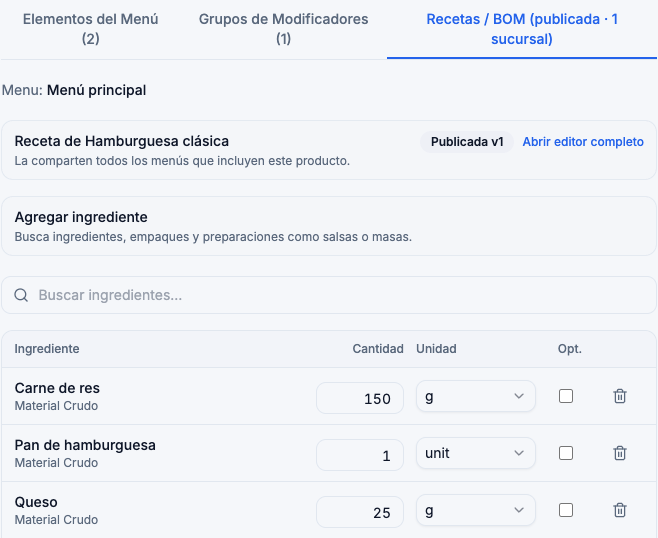
La receta empieza como borrador. Nada cambia en la caja hasta que la publiques.
Rendimiento
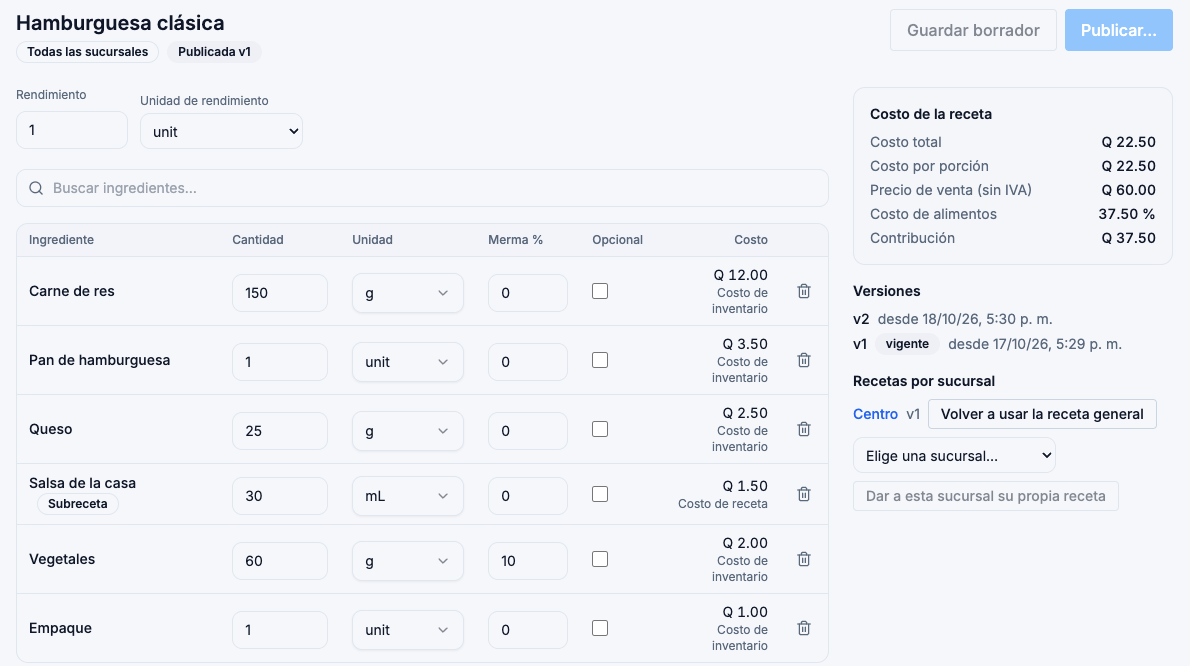
El Rendimiento es cuánto produce la receta, en la Unidad de rendimiento — para un platillo, normalmente 1 unidad (una porción). Para una preparación por lote, escribe el tamaño del lote: una salsa que rinde 2 litros tiene un rendimiento de 2 L. El costo por porción es el costo total dividido entre el rendimiento.
Agrega ingredientes
- En la búsqueda de ingredientes, escribe el nombre y elige el producto. Puedes agregar materia prima, empaque y preparaciones (componentes) — no otros platillos.
- Indica la Cantidad y la Unidad en que lo mides. Puedes medirlo en una unidad distinta de la de inventario — por ejemplo 150 g de carne que tienes en kg.
- Si parte del ingrediente se pierde al prepararlo (pelar, limpiar, cocinar), indica la Merma %. Con 60 g y 10 % de merma, FlowPOS descuenta 66.67 g del inventario para que queden 60 g en el platillo.
- Marca Opcional en los ingredientes que el cliente puede pedir sin ellos (más abajo).
Cada línea muestra su Costo y de dónde viene:
- Costo de inventario — el costo propio del ingrediente.
- Costo de receta — una preparación cuyo costo sale de su propia receta (marcada como Subreceta). Consulta Salsas, masas y otras preparaciones.
Ingredientes opcionales
Un ingrediente opcional aparece en la caja cuando se pide el platillo, y el cajero puede desactivarlo ("sin cebolla"). Si se desactiva, no se descuenta del inventario. Los ingredientes opcionales sí se incluyen en el costo de la receta.
Lee el costo de la receta
El panel Costo de la receta se actualiza mientras escribes:
- Costo total y Costo por porción.
- Precio de venta (sin IVA) — el precio del platillo sin el IVA.
- Costo de alimentos — el costo por porción como porcentaje del precio sin IVA.
- Contribución — el precio sin IVA menos el costo por porción.
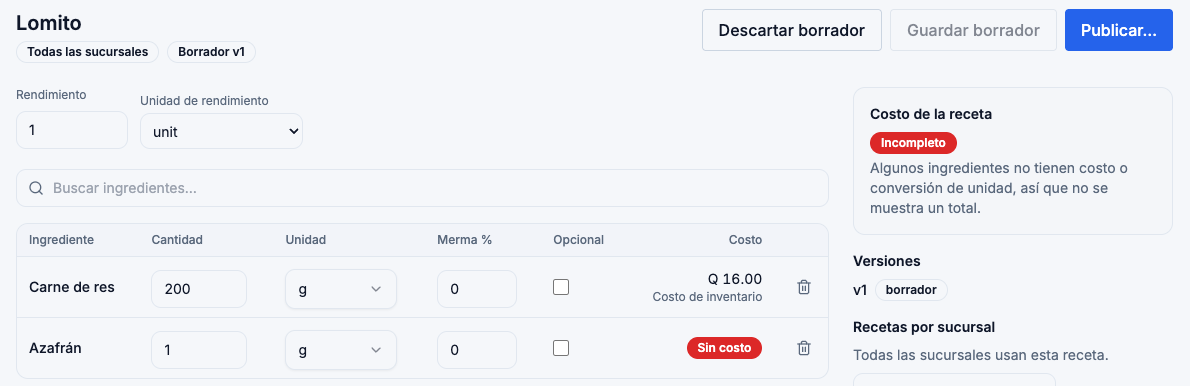
Si el panel dice Incompleto, al menos una línea no tiene costo. La línea indica por qué:
| En la línea | Qué significa | Qué hacer |
|---|---|---|
| Sin costo | El ingrediente todavía no tiene costo. | Recíbelo con su costo, o indica el costo en el producto. |
| Sin conversión de unidad | FlowPOS no puede convertir la unidad de la receta a la unidad de inventario (por ejemplo, gramos a kilogramos). | Usa en la receta la unidad de inventario, o pide a tu administrador o al soporte de FlowPOS que agregue la conversión para tu negocio. |
| Sin receta publicada | Una preparación no tiene costo propio ni receta publicada. | Publica la receta de la preparación. |
Guarda y publica
- Guardar borrador guarda tus cambios sin afectar la caja.
- Descartar borrador elimina el borrador.
- Publicar… te pide la fecha y hora en que la receta entra en vigor (Vigente desde) y, desde ese momento, es la receta que se usa en las órdenes nuevas.
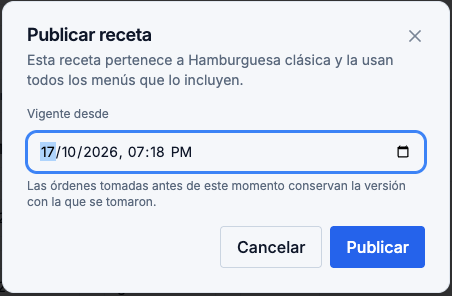
Al publicar, el platillo también queda marcado como Requiere receta (consulta La lista de recetas).
Si no se puede publicar, el diálogo te dice por qué — por ejemplo, un ingrediente cuya unidad no se puede convertir, una merma de 100 % o más, o una receta que termina usándose a sí misma a través de una salsa.
Las recetas publicadas no se pueden cambiar. Al editar una, empieza un borrador de una nueva versión; la publicada sigue funcionando hasta que la nueva entre en vigor. Consulta Versiones y recetas por sucursal.