Ajustes de inventario
Un ajuste de inventario agrega o quita existencias en una sucursal cuando el cambio no vino de una venta, una compra ni un traslado. Cada ajuste es un documento numerado que dice qué cambió, cuánto y por qué, para que el kárdex y tus reportes siempre puedan explicar la existencia que tienes.
Inventario → Ajuste de Inventario. Abrir Ajustes de Inventario
| Módulo | Inventario (el negocio debe tener activado el módulo de Inventario) |
| Quién lo usa | Gerentes de tienda, personal de inventario y almacén, administradores y propietarios |
| Qué cambia | La existencia de la sucursal en la que estás trabajando, y su valor |
Cuándo usarlo
Usa un ajuste para un cambio de existencias que no tiene otro documento:
- Mercadería encontrada. Aparece en bodega una caja con 12 botellas de champú que nunca se contó: un Aumentar.
- Daño o rotura. Un cliente bota 3 frascos de vidrio: un Disminuir, tipo Daño.
- Productos vencidos. 8 yogures pasaron su fecha: un Disminuir, tipo Vencimiento.
- Obsequios. 20 sobres de muestra entregados en un evento: un Disminuir, tipo Promocional.
- Uso interno. 2 rollos de papel térmico para la oficina: un Disminuir, tipo Uso Interno.
- Una corrección que ya verificaste. Volviste a contar un estante y tiene 4 unidades menos de las que muestra FlowPOS: un Disminuir, tipo Manual.
Usa otra función cuando corresponda:
| Situación | Usa en su lugar |
|---|---|
| Llegó mercadería de un proveedor | Notas de recepción / compras |
| Moviste mercadería entre tus sucursales | Traslados |
| Un conteo físico completo o parcial | Conteos de inventario (crean los ajustes por ti) |
| Comida de restaurante que se echó a perder, se cayó o se devolvió | Merma: registra el costo y alimenta el reporte de costo de alimentos |
| Mercadería dañada que quieres separar de la existencia vendible | Inventario → Artículos Dañados |
| El kárdex dice que la existencia y su historial no coinciden | Conciliación de existencias |
Daño, Vencimiento, Promocional y Uso Interno describen por qué cambió la existencia. Todos los tipos mueven la existencia vendible de la misma forma. Un ajuste de tipo Daño no mueve la mercadería a un área de dañados ni se registra como merma de restaurante.
Antes de empezar
- El módulo de Inventario debe estar activo en tu negocio, y tu rol debe mostrar Ajuste de Inventario en el menú Inventario.
- Elige primero la sucursal correcta. El ajuste se registra en la sucursal seleccionada en la parte superior de la app, y todas las líneas usan esa sucursal. Debes estar asignado a ella.
- Los productos deben existir en tu catálogo. Los productos con tallas o colores necesitan una variante en cada línea.
- Para mover existencias necesitas un rol de aprobación. Cualquiera con acceso puede guardar un Borrador. Guardar como Listo o Publicado está reservado al Propietario, Administrador o Gerente de Tienda del negocio.
- Lotes y números de serie. Si controlas un producto por lote o número de serie, ten esos números a mano (consulta Lotes y números de serie).
La pantalla
La página se titula Ajustes de Inventario. Arriba está el botón Nuevo Ajuste de Inventario, que limpia el formulario para un documento nuevo. Debajo hay dos pestañas.
En la versión en español de la app, los campos de dirección y tipo aún aparecen como Adjustment Direction y Adjustment Type. En esta guía los llamamos dirección y tipo.
Buscar Ajustes de Inventario Existentes
Esta pestaña se abre primero. Encuentra los ajustes ya guardados en tu negocio, de todas las sucursales.
- Cuadro de búsqueda y botón Buscar. Los resultados solo se cargan al elegir Buscar.
- Creado Desde / Creado Hasta: fechas en que se creó el documento.
- Estado, Adjustment Direction, Adjustment Type: elige un valor para acotar la lista, o Seleccionar una opción para dejar de filtrar por él.
- Limpiar filtros vacía el cuadro de búsqueda y las fechas; no reinicia las tres listas desplegables.
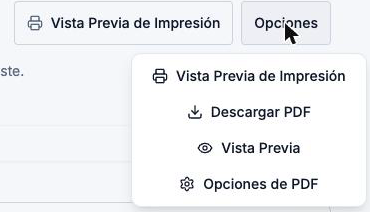
Cada resultado muestra Número de Documento, dirección, tipo, Monto, Estado y Creado el. Haz clic en el título de una columna para ordenar la página actual. En cada fila, Seleccionar abre el documento, Vista Previa de Impresión abre una vista para imprimir y Opciones te da Vista Previa de Impresión, Descargar PDF, Vista Previa y Opciones de PDF. Debajo de la lista puedes cambiar Filas por página, Actualizar la lista o usar Imprimir.
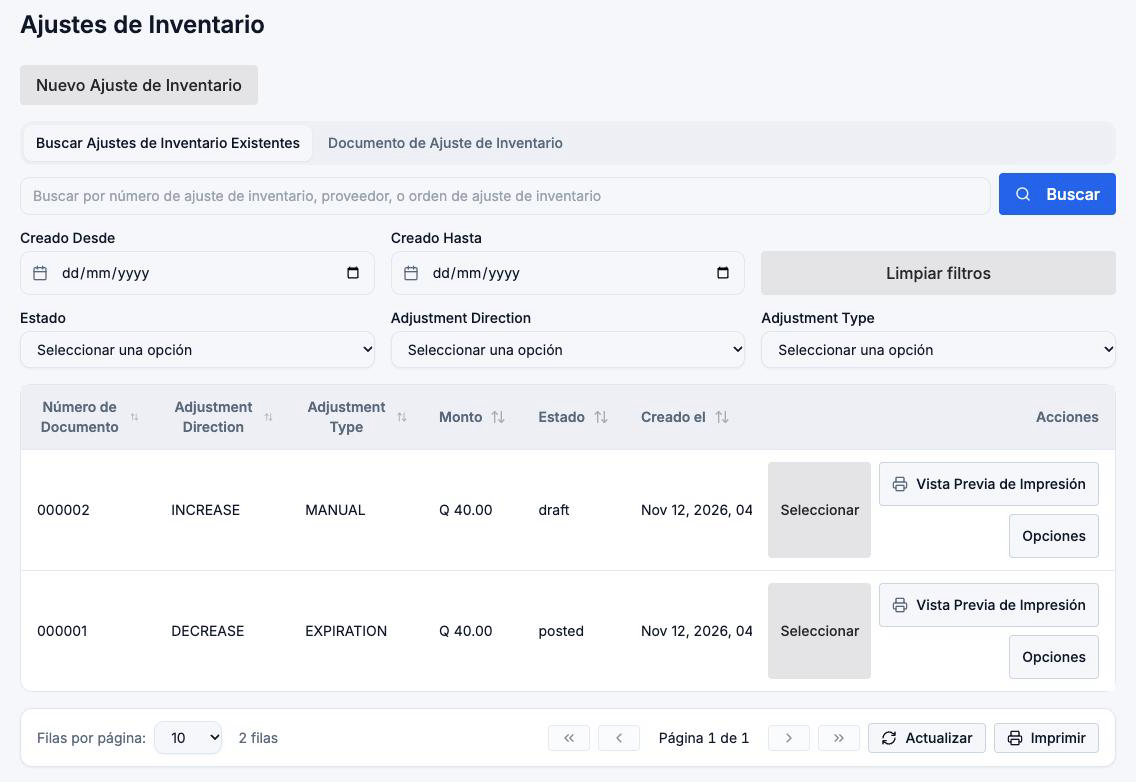
- El cuadro de búsqueda compara con el nombre de la sucursal, no con el número de documento, proveedor ni producto, aunque su texto de ayuda los mencione. Para encontrar un documento, busca con el cuadro vacío y ordena por Número de Documento.
- Creado Desde y Creado Hasta hacen fallar la búsqueda por ahora, y la lista muestra No se encontraron resultados. Déjalos vacíos y usa los otros filtros o el orden.
- La dirección, el tipo y el estado aparecen como códigos guardados (por
ejemplo
DECREASE,posted), no traducidos.
Documento de Ajuste de Inventario
El formulario en sí. Cuando el documento ya está guardado, aparecen arriba a la derecha un botón Vista Previa de Impresión y un menú Opciones, con las mismas acciones de impresión y PDF que la lista de búsqueda.
Un texto sobre los campos te recuerda cuándo se mueve la existencia:
- En un documento nuevo o en borrador: "El inventario se mueve cuando guardas como Listo o Publicado…"
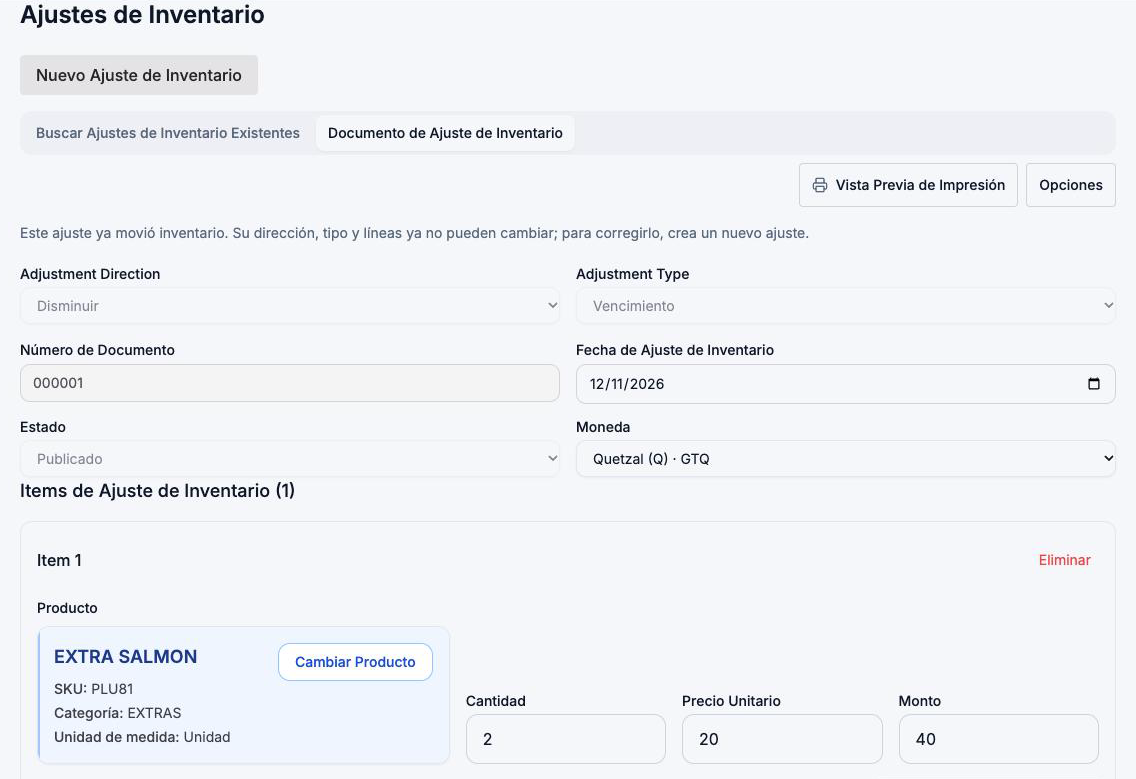
- En un documento que ya movió existencias: "Este ajuste ya movió inventario…", y los campos que ya no pueden cambiar quedan bloqueados.
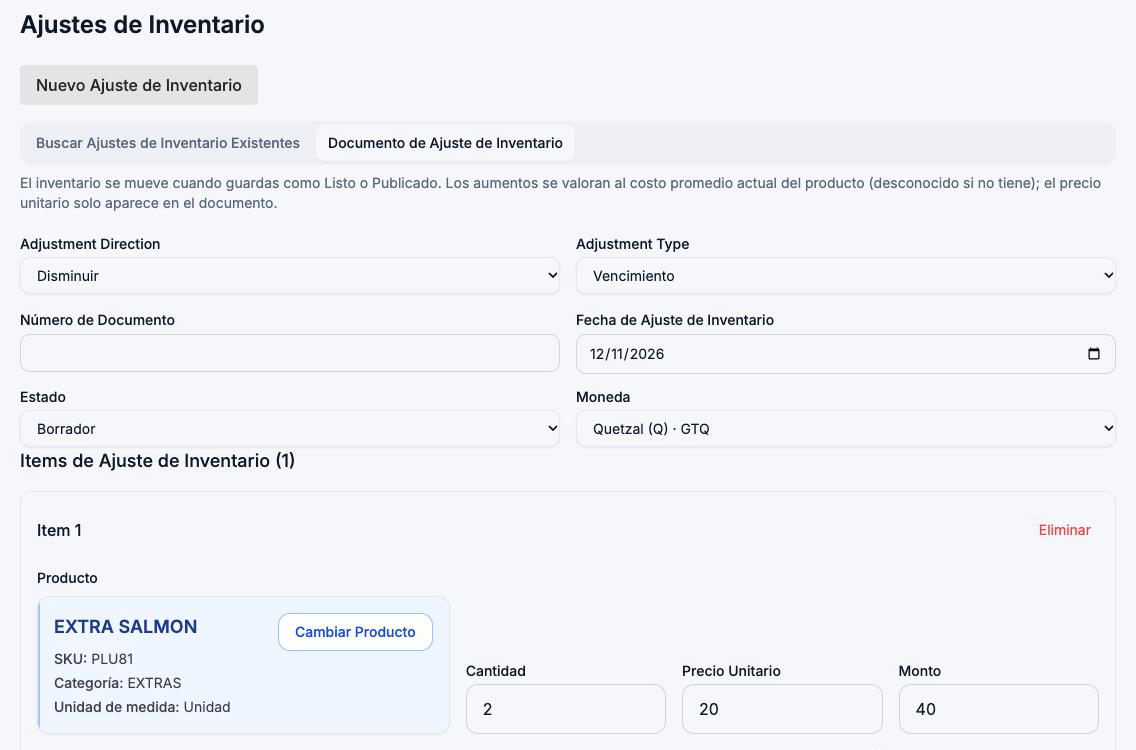
Campos
Documento
| Campo | Qué significa | Obligatorio | Reglas | Ejemplo |
|---|---|---|---|---|
| Adjustment Direction (dirección) | Aumentar agrega existencias; Disminuir las quita. | Sí | Empieza en Aumentar. Se bloquea cuando la existencia ya se movió. | Disminuir |
| Adjustment Type (tipo) | Por qué cambió la existencia: Manual, Daño, Vencimiento, Promocional, Uso Interno. | Sí | Empieza en Manual. Se bloquea cuando la existencia ya se movió. | Vencimiento |
| Número de Documento | El número del ajuste. | — | FlowPOS lo asigna al guardar por primera vez; lo que escribas aquí en un documento nuevo se ignora. Después es de solo lectura. | — |
| Fecha de Ajuste de Inventario | La fecha impresa en el documento. | Sí | Empieza en hoy. Acepta cualquier fecha. No retrocede la fecha del movimiento: la existencia cambia en el momento en que guardas como Listo o Publicado. | 12/11/2026 |
| Estado | En qué punto de su vida está el documento (consulta Estados). | Sí | Solo se ofrecen los estados a los que el documento puede pasar. | Borrador |
| Moneda | Moneda de los precios unitarios del documento. | Sí | Empieza en la moneda predeterminada de tu negocio. Si eliges otra, se aplica su tipo de cambio. | GTQ |
| Razón | Texto libre que explica el ajuste. | No | Se imprime en el documento. Se puede editar aunque la existencia ya se haya movido. | "Frascos rotos al reabastecer, pasillo 4" |
Líneas (Items de Ajuste de Inventario)
Cada línea se titula Item 1, Item 2… Usa Agregar Item para otra línea, y Eliminar en una línea para quitarla (la última no se puede quitar).
| Campo | Qué significa | Obligatorio | Reglas | Ejemplo |
|---|---|---|---|---|
| Producto | El producto que ajustas. Escribe al menos 2 caracteres para buscar. | Sí | Si el producto tiene variantes, se abre un selector para elegir una; Cambiar te deja escoger otra. | Yogur de fresa 170 g |
| Cantidad | Cuántas unidades agregar o quitar, en la unidad de existencia del producto. | Sí | Debe ser mayor que 0. Acepta decimales (0.5 kg). | 8 |
| Precio Unitario | Un precio por unidad que aparece en el documento. | Sí | Se llena con el precio del producto al elegirlo. Acepta cero, pero muestra un aviso. No decide cuánto vale la existencia (consulta Efectos). | 4.50 |
| Monto | Cantidad × precio unitario, con los impuestos del producto. | — | Calculado; solo lectura. | 36.00 |
| Detalles de Inventario | Números de lote o de serie de esta línea. | Según el producto | Consulta Lotes y números de serie. | — |
| Notas de Item | Una nota para esta línea. | No | "Venció el 10 nov" |
Debajo de las líneas, los totales muestran Subtotal, Impuesto, Monto y Monto en Moneda Base, y después vienen la Razón y el botón Guardar. Guardar queda fijo en la parte inferior de la pantalla mientras te desplazas.
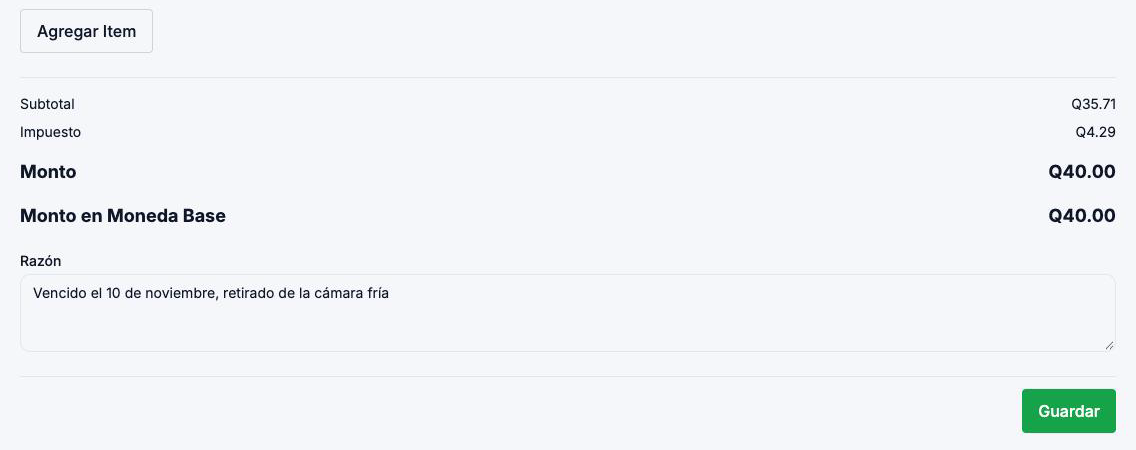
Lotes y números de serie
Agregar Detalle de Inventario agrega una fila con Cantidad, Número de Lote, Número de Serie, Fecha de Producción y Fecha de Vencimiento. El resumen muestra Cantidad Total, Cantidad Asignada y Cantidad Restante, y avisa "La cantidad asignada excede la cantidad total" cuando las filas suman más que la línea. Ese aviso no impide guardar.
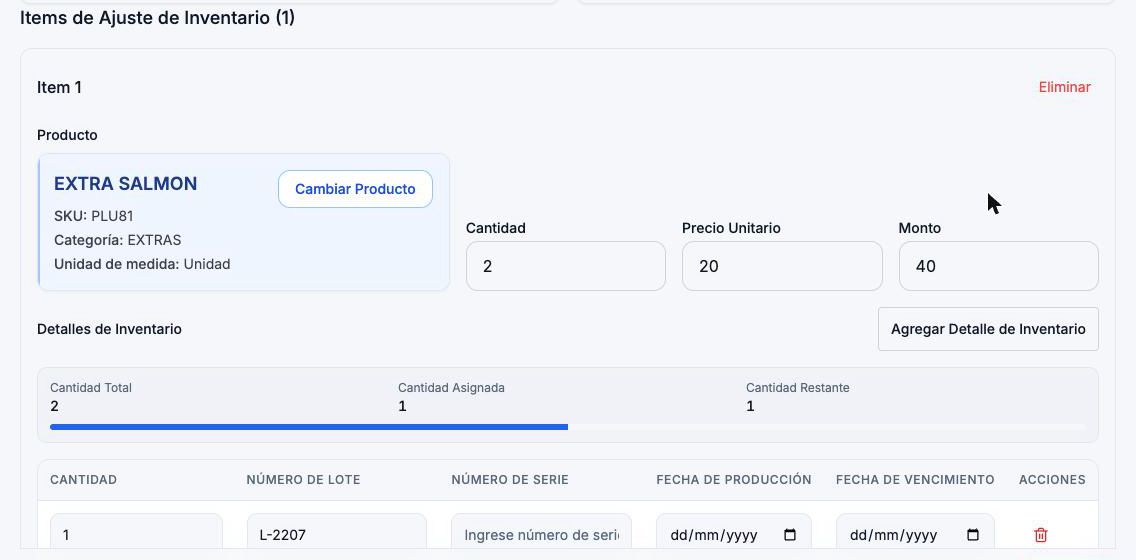
Lo que FlowPOS revisa cuando se mueve la existencia:
- Aumentar: cada fila necesita el identificador con el que se controla su producto: un número de serie para productos por serie, un número de lote para productos por lote, y cualquiera de los dos para productos sin control. Las filas se registran como lotes del producto en esta sucursal.
- Disminuir: cada fila debe indicar un lote o número de serie que ya exista en esta sucursal para este producto y que tenga al menos esa cantidad. Si no, se rechaza el guardado y nada cambia.
- Una línea sin filas de detalle mueve la existencia del producto sin tocar ningún lote.
Cómo…
Crear y publicar un ajuste
Objetivo: registrar un cambio de existencias y moverlas en un solo paso. Necesitas: un rol de aprobación (Propietario, Administrador o Gerente de Tienda).
- Revisa la sucursal seleccionada en la parte superior de la app.
- Abre Inventario → Ajuste de Inventario y elige Nuevo Ajuste de Inventario (o abre la pestaña Documento de Ajuste de Inventario).
- Elige la dirección y el tipo.
- Revisa la Fecha de Ajuste de Inventario y la Moneda.
- En Item 1, busca el Producto, elige la variante si te la pide e ingresa la Cantidad. Cambia el Precio Unitario si quieres otra cifra en el documento.
- Si el producto se controla por lote o serie, agrega sus Detalles de Inventario.
- Usa Agregar Item para cada producto adicional.
- Escribe la Razón.
- Pon el Estado en Publicado (o Listo).
- Elige Guardar.
Resultado: "Ajuste de Inventario creado exitosamente". El documento ya tiene número, la existencia cambió y el formulario bloquea la dirección, el tipo y las líneas. Revisa el resultado en el kárdex del producto.
Guardar como Listo o Publicado cambia la existencia en ese momento. El documento ya no se puede cancelar, regresar a borrador ni eliminar. Para corregir un error, crea un ajuste nuevo en la dirección contraria.
Guardar un borrador para que otra persona lo apruebe
Objetivo: preparar un ajuste sin mover existencias; por ejemplo, cuando un cajero o un auxiliar de bodega lo registra y un gerente lo publica.
- Llena el documento como arriba, pero deja el Estado en Borrador.
- Elige Guardar.
Resultado: el documento queda guardado con número; la existencia no cambia. Un gerente puede luego publicarlo.
Las líneas se guardan cuando el documento se guarda por primera vez. Los cambios que hagas después a productos, cantidades, precios, lotes o notas de línea de un borrador guardado no se conservan, aunque la pantalla confirme la actualización y muestre tus cambios hasta que recargues. Si las líneas de un borrador guardado están mal, ponlo en Cancelado y crea uno nuevo.
Publicar un borrador guardado
Necesitas: un rol de aprobación.
- Abre la pestaña Buscar Ajustes de Inventario Existentes y elige Buscar.
- Encuentra el borrador (filtra Estado por Borrador) y elige Seleccionar.
- Asegúrate de que la sucursal seleccionada arriba sea la del documento.
- Revisa las líneas. Recuerda que son las líneas del primer guardado.
- Pon el Estado en Listo o Publicado y elige Guardar.
Resultado: "Ajuste de Inventario actualizado exitosamente" y la existencia se mueve. Si otra persona publica el mismo borrador al mismo tiempo, la existencia se mueve una sola vez; puede que se te pida recargar.
Confirmar como Publicado un ajuste Listo
Un ajuste Listo ya movió su existencia. Pasarlo a Publicado registra quién lo confirmó y cuándo; no mueve nada más. Ábrelo, pon el Estado en Publicado y elige Guardar (necesitas rol de aprobación).
Cancelar un borrador
- Abre el borrador.
- Pon el Estado en Cancelado y elige Guardar.
Resultado: el documento queda registrado como cancelado y nunca mueve existencias. Cancelar es definitivo: un documento cancelado no puede volver a borrador ni publicarse. Solo se pueden cancelar borradores.
Editar un documento guardado
| Qué | Borrador | Listo / Publicado | Cancelado |
|---|---|---|---|
| Razón, fecha, moneda | Se guarda | Se guarda (necesitas rol de aprobación para guardar) | Se guarda |
| Dirección, tipo | Se guarda | Bloqueado | Se guarda, sin efecto en la existencia |
| Líneas | No se guardan después del primer guardado | Bloqueadas | No se guardan |
| Estado | Cualquier estado | Solo Listo → Publicado | Sigue Cancelado |
Imprimir o descargar el documento
Usa el botón Vista Previa de Impresión para imprimir rápido, o abre Opciones en un documento guardado o en un resultado de búsqueda:
- Vista Previa de Impresión abre una vista para imprimir.
- Descargar PDF guarda el PDF.
- Vista Previa abre el PDF en una pestaña nueva.
- Opciones de PDF ajusta el tamaño de página, los márgenes y opciones similares.
Encontrar un ajuste
- Abre Buscar Ajustes de Inventario Existentes.
- Si quieres, elige un Estado, una dirección o un tipo.
- Elige Buscar y ordena por Número de Documento o Creado el.
- Elige Seleccionar para abrirlo.
Qué puedes y qué no puedes hacer
| Acción | ¿Disponible? | Condiciones |
|---|---|---|
| Crear un borrador | Sí | Cualquier rol con la opción de menú, asignado a la sucursal |
| Crear como Listo o Publicado | Sí | Propietario, Administrador o Gerente de Tienda |
| Editar encabezado y razón de un borrador | Sí | Las líneas se quedan como en el primer guardado |
| Editar las líneas de un borrador | No | Los cambios no se guardan; cancela y crea uno nuevo |
| Publicar un borrador (Borrador → Listo/Publicado) | Sí | Rol de aprobación; mueve existencias |
| Confirmar Listo → Publicado | Sí | Rol de aprobación; no mueve nada más |
| Cancelar | Sí | Solo borradores; definitivo |
| Reabrir (volver a Borrador) | No disponible | Una vez movida la existencia o cancelado el borrador |
| Revertir un ajuste publicado | No disponible | Crea un ajuste nuevo en la dirección contraria |
| Eliminar | No disponible en esta pantalla | FlowPOS conserva para siempre un documento que movió existencias |
| Cambiar dirección, tipo o líneas después de publicar | No | Bloqueado por FlowPOS |
| Flujo de aprobación (enviar y luego aprobar) | No disponible | Usa Borrador y que un gerente lo publique |
| Imprimir / PDF | Sí | Cualquier documento guardado |
| Adjuntar archivos o fotos | No disponible |
Estados y ciclo de vida
| Estado | Significado | Existencia |
|---|---|---|
| Borrador | En preparación. | No se movió |
| Listo | Aplicado. Se mantiene por compatibilidad con documentos anteriores; funciona como Publicado. | Se movió al llegar a Listo |
| Publicado | Aplicado y confirmado; FlowPOS registra quién lo publicó y cuándo. | Se movió (una vez) |
| Cancelado | Borrador abandonado. Definitivo. | Nunca se movió |
Borrador ──► Listo ──► Publicado
   │                      ▲
   ├──────────────────────┘
   └──► Cancelado (definitivo)
Cambios permitidos: Borrador → Listo, Borrador → Publicado, Borrador → Cancelado, Listo → Publicado. Nada va hacia atrás. La lista de Estado solo ofrece los cambios permitidos, y FlowPOS rechaza cualquier otro.
Qué pasa con la existencia y su valor
Cuando un ajuste llega a Listo o Publicado:
- La existencia de la sucursal sube (Aumentar) o baja (Disminuir) según la cantidad de cada línea, para el producto o la variante de la línea. FlowPOS no impide que una disminución deje la existencia por debajo de cero.
- Los lotes se crean o se reducen como se explica en Lotes y números de serie.
- Valor. La existencia se valora al costo promedio actual del producto en tu negocio, no al precio unitario que escribiste. Un aumento agrega existencia a ese promedio; una disminución la quita. Si el producto todavía no tiene costo registrado, un aumento agrega las unidades con valor desconocido y el promedio no cambia.
- Kárdex. Cada línea aparece como un movimiento de ajuste con su número de documento, fechado en el momento en que guardaste, no en la Fecha de Ajuste de Inventario.
- Reportes. La valuación de inventario y el kárdex incluyen el movimiento. Todos los tipos cuentan como ajuste de inventario; ninguno se registra como gasto ni como merma de restaurante.
- Quién lo hizo. Se registra al usuario con sesión iniciada como quien lo creó, quien lo actualizó por última vez y, en Publicado, quien lo publicó.
Un ajuste en Borrador o Cancelado no cambia nada fuera del documento.
Ejemplos
1. Lácteos vencidos (lo de todos los días). Un supermercado encuentra 8 yogures de fresa vencidos. La gerente de tienda crea un Disminuir, tipo Vencimiento, una línea Yogur de fresa 170 g × 8, razón "Vencidos el 10 nov, retirados del refrigerador", estado Publicado, y guarda. La existencia baja en 8 y el kárdex muestra el movimiento con el número de documento.
2. El cajero registra, la gerente publica. En una tienda de ropa un cajero encuentra 2 camisetas con costuras rotas. Crea un Disminuir, tipo Daño, elige Camiseta básica y luego la variante M / Negro, cantidad 2, y guarda como Borrador: la existencia no cambia. Al cierre, la gerente selecciona el borrador, lo revisa, pone Publicado y guarda. Solo entonces baja en 2 la existencia de M / Negro.
3. Corregir un error. Un gerente publicó un Aumentar de 50 bolsas de café cuando eran 5. El documento no se puede editar ni cancelar. Crea un Disminuir nuevo de 45 bolsas, tipo Manual, razón "Corrige el ajuste 000123: se escribió 50 en lugar de 5", y lo publica. Ambos documentos quedan registrados y el kárdex cuenta la historia completa.
4. Un lote que no existe. Alguien intenta publicar un Disminuir de 10 unidades de un medicamento controlado por lote, con lote L-2207, pero ese lote no está en esta sucursal. Se rechaza el guardado y nada cambia. Revisa el número de lote en los lotes del producto, o quita la fila de detalle si el producto no se controla por lote.
Solución de problemas
Algunos mensajes del servidor aparecen en inglés; aquí se citan tal como los verás.
| Problema | Causa probable | Qué hacer |
|---|---|---|
| Al guardar aparece "Only an owner, admin, administrator or store manager can approve or receive stock documents." | Guardaste como Listo o Publicado sin rol de aprobación. | Guarda como Borrador y pide a un gerente que lo publique. |
| "This inventory adjustment has already moved stock. Correct it with a new adjustment." | Intentaste cancelar, regresar a borrador o volver atrás un documento ya aplicado. | Crea un ajuste nuevo en la dirección contraria. |
| "…its direction, branch and type can no longer change." | El documento ya movió existencias y el formulario envió otra dirección, tipo o sucursal; a menudo porque hay otra sucursal seleccionada arriba. | Selecciona la sucursal del documento e inténtalo de nuevo. |
| "Every line of an inventory adjustment must be at the document's branch." | Estás publicando un borrador creado en una sucursal con otra sucursal seleccionada. | Selecciona la sucursal donde se creó el borrador, vuelve a cargarlo y guarda. |
| "Every line of an inventory adjustment needs a quantity greater than zero." / "Quantity must be greater than 0" | Una línea tiene cantidad 0 o vacía. | Ingresa una cantidad mayor que cero. |
| "Product is required" en una línea | Una línea no tiene producto. | Elige un producto o quita la línea vacía. |
| Un aviso "Por favor verifica que todos los items sean válidos" sobre Guardar | Una línea no tiene producto, tiene cantidad 0 o precio unitario 0. | Corrige la línea. Un precio unitario de 0 se permite; el aviso es solo un recordatorio. |
| No pasa nada al elegir Guardar | Dejaste vacía una lista desplegable (dirección, tipo, estado) o la fecha. | Elige un valor en cada campo de la sección del documento. |
| Un rechazo que menciona un lote, serie o número de lote | A una fila de lote le falta su identificador o, en una disminución, indica un lote que no existe aquí o que tiene muy poco. | Corrige o quita la fila de detalle. |
| "This inventory adjustment's status was changed by another request. Reload it before saving again." | Otra persona guardó el mismo documento antes. | Búscalo y selecciónalo de nuevo, y luego decide. |
| Tras perder la conexión, un mensaje dice que el ajuste ya se registró | Tu primer guardado sí llegó. | FlowPOS abre el documento registrado en lugar de crear otro. Revísalo antes de volver a guardar. |
| Los cambios en las líneas de un borrador desaparecieron al recargar | Las líneas no se guardan después del primer guardado. | Cancela el borrador y crea uno nuevo con las líneas correctas. |
| Buscar por número de documento no encuentra nada | El cuadro de búsqueda solo compara nombres de sucursal. | Busca con el cuadro vacío y ordena por Número de Documento. |
| No se encontraron resultados siempre que pones una fecha | Por ahora los filtros de fecha hacen fallar la búsqueda. | Vacía Creado Desde / Creado Hasta. |
Buenas prácticas
Son recomendaciones; FlowPOS no las exige salvo que se indique.
- Cuenta antes de ajustar. Ajusta solo después de revisar el estante. Para más de unos pocos productos, usa un conteo de inventario.
- Elige el tipo que corresponde a la causa y escribe siempre una Razón que otra persona entienda el próximo mes.
- Revisa la sucursal arriba en la app antes de crear o publicar.
- Deja bien las líneas antes del primer guardado, incluso en un borrador.
- Separa registrar de publicar. Deja que el personal guarde borradores y que un gerente los revise y publique (de todos modos, solo los roles de aprobación pueden publicar).
- No publiques dos veces porque la pantalla tarda. Si un guardado parece detenido, espera el mensaje; FlowPOS reconoce un guardado repetido del mismo ajuste nuevo.
- Corrige con un documento nuevo y menciona el número original en su razón.
- Restaurantes: registra la comida echada a perder o caída como merma, no como ajuste, para que aparezca en el reporte de costo de alimentos.
- Consulta a un administrador si el costo de un producto aparece como desconocido: el valor de su existencia queda incompleto hasta que tenga costo.
Preguntas frecuentes
¿Guardar un borrador cambia mi existencia? No. Solo Listo o Publicado mueven existencias.
¿Qué diferencia hay entre Listo y Publicado? Los dos mueven existencias. Publicado además registra quién lo confirmó y cuándo. Un ajuste nuevo puede ir directo a Publicado.
¿Puedo deshacer un ajuste publicado? No. Crea un ajuste nuevo en la dirección contraria con una razón que mencione el original.
¿Puedo eliminar un ajuste? No desde esta pantalla. Un documento que movió existencias se conserva para siempre. Cancela el borrador que ya no necesites.
¿Por qué no se usa mi precio unitario como costo? La existencia se valora al costo promedio del producto, para que un solo ajuste no distorsione lo que vale tu inventario. El precio unitario solo aparece en el documento y en su PDF.
¿Por qué el movimiento tiene la fecha de hoy si elegí una fecha anterior? El kárdex registra cuándo cambió realmente la existencia: cuando guardaste como Listo o Publicado. La fecha del ajuste solo se imprime en el documento.
¿Una disminución puede dejar existencia negativa? Sí. FlowPOS no lo impide. Si la existencia baja de cero, revisa el kárdex y cuenta el estante.
¿Por qué no puedo publicar si sí puedo crear ajustes? Publicar mueve existencias y está reservado al Propietario, Administrador o Gerente de Tienda. Guarda un borrador y pídeselo a uno de ellos.
¿Un ajuste de tipo Daño cuenta como merma? No. Reduce la existencia vendible, pero no se registra como merma de restaurante ni se mueve a artículos dañados.
Relacionado
- Kárdex (tarjeta de existencias): mira el movimiento de cada ajuste y el saldo acumulado.
- Valuación de inventario: cuánto vale tu existencia después de los ajustes.
- Conciliación de existencias: cuando la existencia y su historial no coinciden.
- Merma: comida de restaurante que se echó a perder o se desechó.
- Conteos de costo de alimentos: conteos de cocina a una hora de corte.